

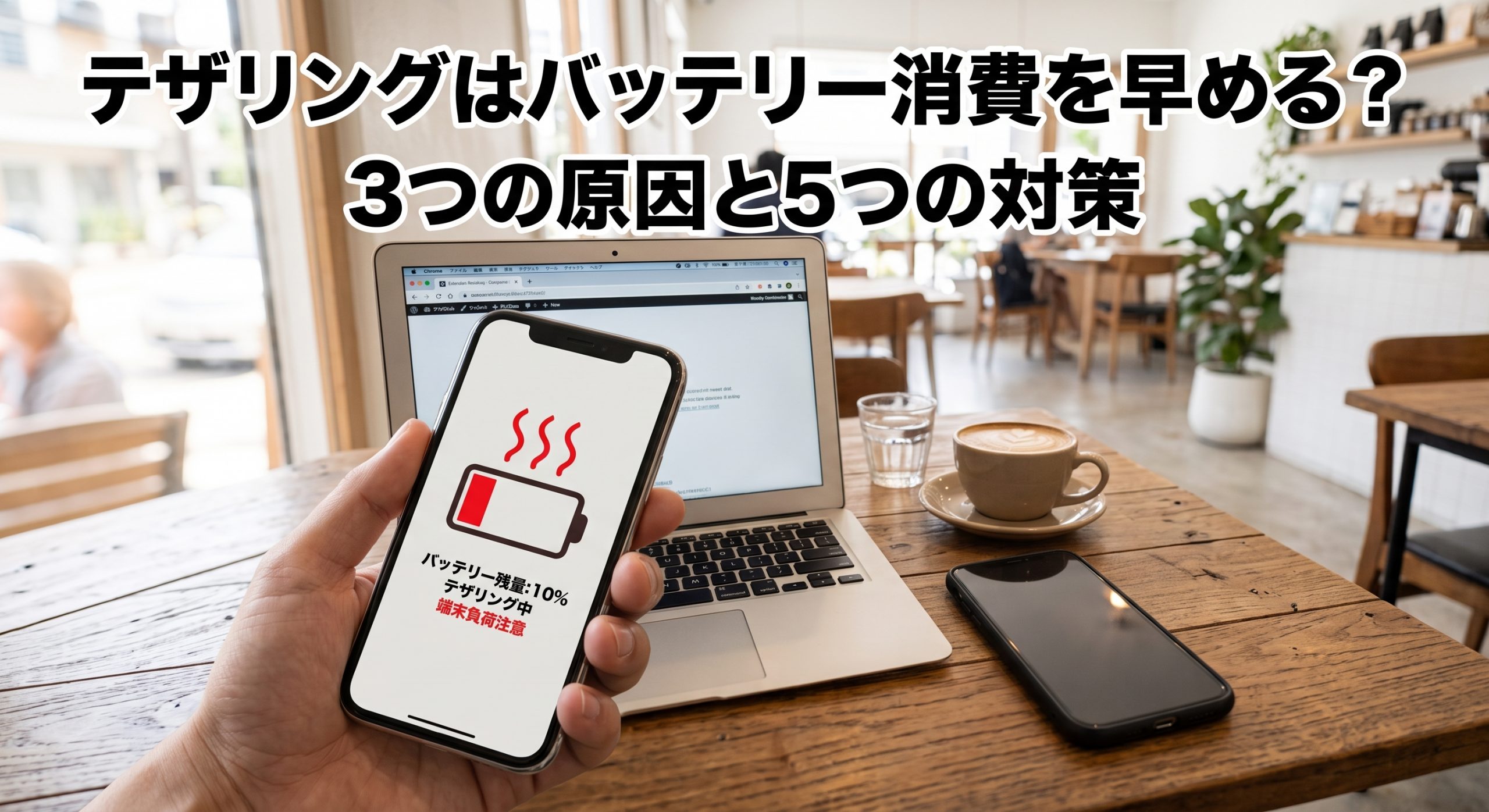
外出先でのパソコン作業などで便利なテザリングですが、「1〜2時間使っただけでスマホの充電が急激に減ってしまった」「スマホ本体が熱くなって不安になった」という経験はありませんか?
テザリングは便利な機能である一方で、スマホのバッテリー(電力)を大きく消費し、端末に負荷をかけてしまう側面があります。
この記事では、テザリングによってスマホのバッテリー消費が早くなる原因や、今すぐできる消費を抑える設定(節約術)について詳しく解説します。
充電しながらの使用がもたらすリスクや、バッテリーを気にせず快適に通信するための根本的な解決策も紹介しますので、ぜひ最後までお読みいただき、快適な通信環境の構築にお役立てください。
テザリングを使うとスマホのバッテリー消費が早い3つの原因
テザリングを使うと、モバイル通信とWi-Fi電波を同時に処理したり、パソコンなどの接続先デバイスが裏側でデータ通信を行ったりするため、通常のスマホ利用時よりも早くバッテリーが減ってしまうことがあります。
また、電波状況が不安定な場所ではスマホが常に電波を探すため、バッテリーに二重の負荷をかけてしまい、バッテリー消費が激しくなります。ここでは、上記の内容をより深く解説していきます。
モバイル通信とWi-Fi電波を同時に処理しているため
テザリングを利用している際、スマホは2つの通信を同時に行っています。
- 基地局との通信: 携帯キャリアの電波(4Gや5G)を受信する
- 周辺機器との通信: パソコンなどの接続先デバイスへWi-Fi電波を飛ばす
本来であれば別々に行う処理を同時に実行し続けるため、スマホのCPU(脳にあたる部分)や通信モデムがフル稼働します。 結果として、通常のWeb閲覧やSNS利用と比べて、圧倒的にバッテリー消費が激しくなります。
パソコンなど接続先デバイスが裏側でデータ通信を行うため
スマホに接続したパソコンやタブレットが、意図しないバックグラウンド通信を行っていることも原因の一つです。
- OS(WindowsやmacOS)の自動アップデート
- クラウドストレージ(GoogleドライブやDropboxなど)の自動同期
- セキュリティソフトの定義ファイル更新
これらの通信は、ユーザーが操作していなくても自動的に大容量のデータを送受信します。 通信量が増えれば増えるほどスマホ側の処理も増加し、比例してバッテリーが急速に消費されます。
電波状態が悪い場所ではスマホが常に電波を探してしまうため
地下鉄や建物の奥など、モバイル通信の電波が弱い場所での利用もバッテリー消費を早めます。 スマホは接続を安定させるために、より強い電波を常に探し続けるプログラムが働いています。
- 電波を探す処理(サーチ機能)に電力が使われる
- 弱い電波を無理にキャッチしようとして出力を上げる
電波状況が不安定な環境下でのテザリングは、バッテリーに二重の負荷をかけることになります。
接続方法(Wi-Fi・Bluetooth・USB)でバッテリー消費量は違う?
テザリングには、主に「Wi-Fi」「Bluetooth」「USB」の3種類の接続方法があります。 結論として、どの接続方法を選ぶかによってバッテリーの消費量は大きく異なります。 それぞれの特徴と消費の度合いを比較してみましょう。
Wi-Fi接続:通信は速いがバッテリー消費は最も激しい
最も一般的で手軽なのがWi-Fiを使った接続です。
- メリット: 複数台の同時接続が可能で、通信速度が速い。
- デメリット: 3つの方法の中で、最もバッテリー消費が激しい。
動画視聴や大容量ファイルのダウンロードなど、速度を重視する場面には適していますが、長時間の利用には不向きです。
Bluetooth接続:通信速度は遅いがバッテリー消費を大幅に抑えられる
Bluetoothを利用して接続する方法です。
- メリット: Wi-Fi接続に比べてバッテリー消費を大幅に節約できる。
- デメリット: 通信速度が遅く、動画視聴や重いデータのやり取りには不向き。
テキスト中心のメール送信や、Webサイトの閲覧程度の軽い作業であれば、バッテリーを長持ちさせることができるため非常におすすめです。
USB接続:通信が安定し、パソコンからの給電も可能
スマホとパソコンをUSBケーブルで物理的に繋ぐ方法です。
- メリット: 有線のため通信が最も安定し、パソコンからスマホへ給電しながら通信できる。
- デメリット: ケーブルを持ち歩く必要があり、接続できるのはパソコンなど1台のみ。
給電により、バッテリー残量を気にする必要がなくなる一方で、後述する「発熱」には注意が必要です。
テザリングのバッテリー消費を抑えて長持ちさせる5つの対策
外出先で少しでも長くテザリングを活用したい方に向けて、バッテリー消費を抑える5つの対策を紹介します。 設定を少し見直すだけで、駆動時間は大きく変わります。
用途に合わせてBluetooth接続やUSB接続に切り替える
前述の通り、常にWi-Fi接続を使うのではなく、用途に応じて接続方法を切り替えましょう。
- Web検索やテキスト作業: バッテリー消費の少ない「Bluetooth接続」を利用する。
- 安定した環境での長時間の作業: 「USB接続」に切り替える。
速度が必須ではない場面でBluetooth接続を活用するだけでも、バッテリーの減りは緩やかになります。
パソコンの「自動アップデート・バックグラウンド同期」をオフにする
接続先のパソコン側で、裏側で行われる通信を制限することも有効です。
- Windowsの場合:「従量制課金接続」として設定し、自動アップデートを停止する。
- クラウドサービス:テザリング中は、DropboxやOneDriveの同期を一時停止する。
無駄なデータの送受信を防ぐことで、スマホの通信負担が減り、バッテリー消費を抑えられます。
スマホの「省電力モード(低電力モード)」を活用する
スマホ本体に標準搭載されているバッテリー節約機能をオンにしましょう。
- iPhone: 「低電力モード」
- Android: 「バッテリーセーバー(省電力モード)」
これを有効にすると、スマホ自体のバックグラウンド処理や画面の明るさが制限され、電力消費を全体的に抑えることができます。
使わない時はこまめにテザリング設定をオフにする
テザリング機能をオンにしたまま放置していると、スマホは常に「接続先」を探して電波を出し続けてしまいます。
- 作業を中断するときは必ずテザリングをオフにする。
- コントロールセンターやクイック設定パネルを活用して、こまめに切り替える。
使わない時間は完全に通信を遮断することが、最も確実な節約術です。
電波状況が良く、直射日光の当たらない場所にスマホを置く
物理的な環境を整えることも大切です。
- 窓際など電波の入りやすい場所に置く: スマホが電波を探す無駄なエネルギーを使わずに済みます。
- 涼しい日陰に置く: 直射日光や高温を避けることで、スマホ本体の過熱を防ぎます。
スマホの負荷を物理的に減らすことで、バッテリーの急激な減少を防ぐことが可能です。
【要注意】テザリングしながらの充電はバッテリー寿命を縮める?
「バッテリーが減るなら、モバイルバッテリーやパソコンから充電しながら使えばいい」と考える方も多いかもしれません。 しかし、この使い方はスマホ本体に大きなダメージを与えるリスクがあります。
充電しながらの通信(ながら充電)はスマホが発熱しやすい
テザリングによる通信処理でただでさえスマホに負荷がかかっている状態で、さらに充電を行うと、端末内部で二重の熱が発生します。
- 通信によるプロセッサの発熱
- 充電によるバッテリー自体の発熱
これらが合わさることでスマホが異常に熱くなり、安全装置が働いて通信速度が制限されたり、最悪の場合は電源が突然落ちたりすることがあります。
発熱はスマホのリチウムイオン電池を劣化させる最大の原因
スマホに使われている「リチウムイオン電池」は、熱に非常に弱いという性質を持っています。
- 高温状態が続くと、バッテリーの最大容量(寿命)が急速に減少する。
- バッテリーが膨張し、本体の故障や発火の原因になる危険性がある。
どうしても充電が必要な場合は、「一度テザリングをオフにして急速充電を行い、ある程度充電が完了してから再度利用する」といった工夫が必要です。
テザリングの基礎知識とルーターとの使い分け(おさらい)
テザリングは一時的な利用には便利ですが、頻繁に使う場合は他の手段との使い分けを検討することも重要です。 ここでは、基礎知識のおさらいと専用機器との違いを解説します。
長時間使うならスマホより「モバイルルーター」が安心
毎日のように外出先で数時間のパソコン作業を行うのであれば、専用のモバイルルーターを利用するのがおすすめです。
モバイルルーターは通信に特化して設計されているため、大容量バッテリーを搭載しており、長時間の利用でも発熱しにくいのが特徴です。ルーターとの詳しい違いや選び方を知りたい方は、以下の記事も参考にしてください。
バッテリーだけでなく「通信量」の消費にも注意
テザリングを利用する際、バッテリーと同じくらい気をつけたいのがスマートフォンのデータ通信量(ギガ)です。 パソコンを接続すると、スマホ本体での利用時よりも多くのデータ通信が行われる傾向があります。
バッテリーだけでなく、データ通信量(ギガ)の消費目安や節約術を知りたい方は、以下の記事をご確認ください。
各端末の正しいテザリング設定手順
テザリングをより効率的に使うためには、正しい設定ができているかどうかも重要です。 iPhoneとAndroidでは設定手順や名称が若干異なります。
設定手順を基礎から再確認したい方は、以下の記事で詳しく解説しています。
【Q&A】テザリングのバッテリー消費に関するよくある質問
ここでは、テザリングのバッテリー消費に関して、よく寄せられる疑問について回答します。
Q1. テザリング中、スマホの画面をオフにしてもバッテリーは減る?
はい、画面をオフにしていてもバッテリーは消費されます。
画面が暗くても、裏側ではスマホとパソコン(または基地局)との間でデータ通信が継続しているためです。使わないときは、画面を消すだけでなくテザリング機能そのものをオフにしましょう。
Q2. iPhoneのテザリングが勝手に切れるのはバッテリー保護のため?
その通りです。iPhoneには、テザリング(インターネット共有)に接続している機器が一定時間データ通信を行わなかった場合、バッテリー消費を防ぐために自動で接続を切断する仕様があります。再度使いたい場合は、一度設定をオフにしてからオンに入れ直す必要があります。
Q3. 古いスマホを「テザリング専用機」として使うことはできる?
可能です。機種変更などで使わなくなった古いスマホにSIMカードを入れ、テザリング専用のルーター代わりにすることはできます。
ただし、古いスマホはすでにバッテリーが劣化していることが多く、長時間の利用には耐えられない可能性があるため注意が必要です。
スマホのバッテリーを気にせず快適にネットを使うなら「Baycom WiMAX+5G」
テザリングは便利ですが、バッテリーの消耗や端末の劣化、そしてデータ通信量の制限など、多くのストレスが伴います。
スマホの負荷を気にせず、外出先でも自宅でも快適にインターネットを楽しみたい方には、「Baycom WiMAX+5G」がおすすめです。
スマホのバッテリー寿命を縮めず、外出先でもサクサク繋がる
Baycom WiMAX+5Gなら、専用のモバイルルーターを使用するため、スマホのバッテリーや寿命を一切気にする必要がありません。5G対応の高速通信で、外出先のカフェや出張先でも、動画視聴やWeb会議がサクサク快適に行えます。
データ通信量無制限で通信制限のストレスから解放
テザリングで常に気にしなければならないスマホの「ギガ(データ容量)」ですが、Baycom WiMAX+5Gはデータ通信量が実質無制限です。
どれだけパソコンで作業しても、月末の通信制限に怯えるストレスから完全に解放されます。
(※一定期間内に大量のデータ通信のご利用があった場合、混雑する時間帯の通信速度を制限する場合があります。)
工事不要・最短即日発送ですぐに利用スタート!
光回線のような面倒な開通工事は一切不要です。 ルーター端末が届けば、電源を入れるだけですぐにWi-Fi環境が整います。最短即日発送にも対応しているため、お急ぎの方にもぴったりです。
スマホの負荷を減らし、どこでも快適な通信環境を手に入れたい方は、ぜひ以下のキャンペーン情報をチェックしてみてください。
まとめ
テザリングを使うと、モバイル通信とWi-Fiの同時処理やバックグラウンド通信により、スマホのバッテリーが急速に消費されます。バッテリーを長持ちさせるためには、Bluetooth接続やUSB接続を活用し、スマホやパソコンの省電力設定を見直すことが重要です。
また、充電しながらのテザリングは発熱を引き起こし、バッテリーの寿命を縮める最大の原因となるため控えるべきです。長時間の利用が多い場合は、スマホへの負荷を避けるためにモバイルルーターの導入を検討しましょう。
スマホのバッテリーや通信量を気にせず快適にネットを使いたい方は、データ無制限で利用できるBaycom WiMAX+5Gをおすすめします。
ベイコムのサービス提供エリアは以下のとおりです。
【兵庫エリア】 尼崎市、伊丹市、西宮市、宝塚市/川西市/神戸市北区の一部
【大阪エリア】 福島区、西淀川区、港区、大正区、此花区、西区、浪速区、西成区、住之江区、北区/中央区の一部
詳しくは、ベイコム公式サイトのサービス対象エリアをご覧ください。





カテゴリから探す