

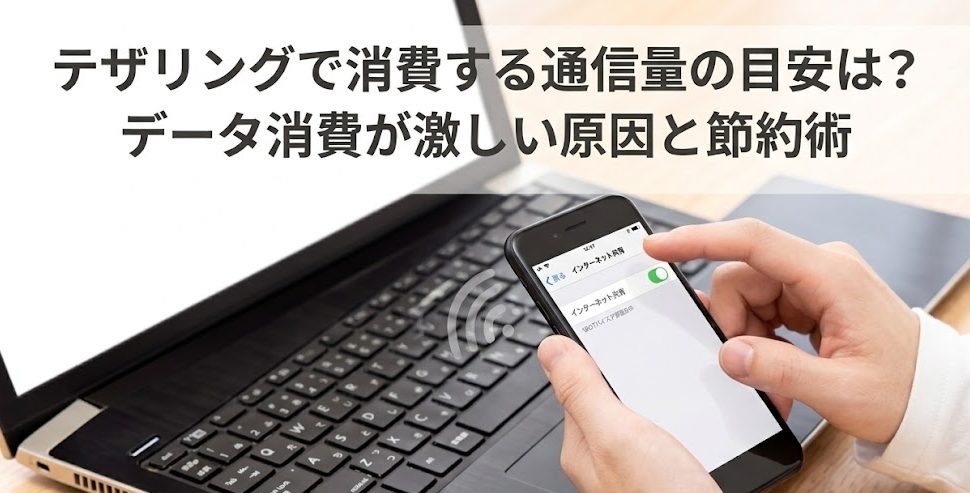
テザリングのデータ通信量は用途によって大きく異なり、パソコン接続時の目安は1時間あたり約30MB〜2GBです。
スマートフォンのデータ無制限プランを利用している場合でも、通信キャリアによってはテザリングに月間30GB〜50GBなどの「専用上限」が設定されているため使いすぎには注意しなければなりません。
本記事では、用途別の通信量目安を一覧表で分かりやすく解説するほか、データ消費が激しくなる原因やおすすめの設定・対策、通信量を気にせず快適に使える根本的な解決策をご紹介します。
※「そもそもテザリングの基本的な繋ぎ方がわからない」という方は、先に以下の記事を参考に設定を行ってみてください。
テザリング1時間でどれくらい消費する?用途別のデータ通信量目安
パソコンをテザリングで接続した場合、1時間あたりに消費するデータ通信量の目安は以下の通りです。
よく「ギガの減りが早い」と表現されますが、実は「ギガ(GB)」はデータのサイズを表す単位であり、正しくは「データ通信量」と呼びます。
| 用途 | 1時間あたりのデータ通信量(目安) |
|---|---|
| LINE・メール | 約1MB〜5MB |
| Web会議(Zoom等) | 音声のみ:約30MB〜50MB ビデオ通話:約500MB〜800MB |
| Webサイト閲覧・SNS | 約30MB〜300MB |
| 動画視聴(YouTube等) | 標準画質(480p):約500MB〜600MB 高画質(720p〜):約1GB〜2GB |
| オンラインゲーム | 約10MB〜200MB(※アップデート等は除く) |
それぞれの用途の通信量について、さらに詳しく解説していきます。
LINE・メールの通信量
テキスト中心のLINEやメールの送受信であれば、1回あたり数KB〜数百KB程度、1時間使い続けても約1MB〜5MB程度と非常に少ないデータ通信量で済みます。
ただし、高画質な画像や動画、大容量のPDFファイルなどを添付して送受信する場合は、一気に数十MB以上の通信量を消費することがあるため注意しましょう。
Web会議(Zoom等)の通信量
ZoomやTeamsなどのWeb会議ツールを利用する場合、通信量は「音声のみ」か「ビデオ通話(カメラオン)」かで大きく変動します。
- 音声のみ(カメラオフ): 1時間あたり約30MB〜50MB
- ビデオ通話(カメラオン): 1時間あたり約500MB〜800MB
カメラをオンにすると映像データが加わるため、音声のみのときと比べて15倍以上の通信量を消費します。
さらに、参加人数が増えたり画面共有を多用したりすると通信量は増加します。もしWeb会議中に動作が不安定になる場合は、以下の記事も参考にしてみてください。
Webサイト閲覧・SNSの通信量
テキスト中心のニュースサイトやブログの閲覧であれば、1時間あたり約30MB〜100MB程度と比較的少ないデータ通信量に収まります。
しかし、画像や動画が多く埋め込まれたサイト、InstagramやX(旧Twitter)、TikTokなどのSNSをスクロールしながら閲覧し続けると、1時間で約300MB以上のデータを消費することもあります。
動画視聴(YouTube等)の通信量
YouTubeやNetflixなどの動画視聴は、テザリングにおいて最もデータ通信量を消費しやすい用途のひとつです。選択する画質によって消費量が大きく変わります。
- 標準画質(SD画質・480pなど): 1時間あたり約500MB〜600MB
- 高画質(HD画質・720p以上): 1時間あたり約1GB〜2GB(4K動画などの場合はそれ以上)
パソコンの大きな画面で動画を見ると、自動的に高画質で再生されやすいため、気づかないうちに大量のデータを消費してしまうケースが多々あります。
オンラインゲームの通信量
オンラインゲームのプレイ中に消費する通信量は、ゲームの種類やリアルタイムの参加人数によって変動しますが、1時間あたり約10MB〜200MB程度が目安です。
一見すると動画視聴より少なく思えますが、テザリングでオンラインゲームをプレイすることには、通信量以外にも以下のような多くのデメリットがあります。
- ゲーム起動時や事前のデータアップデートで数GB〜数十GBを制限なく消費する
- 電波環境が不安定になりやすく、ゲーム中に激しい「遅延(ラグ)」が発生する
- スマートフォンのデータ通信が一時的に途切れると、ゲームから強制切断されるリスクがある
対戦格闘ゲームやFPSゲームなど、リアルタイムの安定性が求められるゲームをテザリングでプレイするのは避けるのが無難です。
なぜ?テザリングでデータ通信量が異常に増えていると感じる原因
「スマートフォン単体でインターネットを見るよりも、パソコンをテザリングで繋いだ時の方がギガの減りが異常に早い」と感じるのには、明確な理由があります。重要度や発生頻度の高い順に、主な6つの原因を見ていきましょう。
1. 裏で動くOSの自動アップデート
パソコンをWi-Fi(無線LAN)に接続すると、パソコン側は「大容量の通信が可能な環境に繋がった」と認識します。
その結果、ユーザーが何も操作していなくても、WindowsやMacのOS自動アップデート、セキュリティソフトの更新などがバックグラウンドで勝手に始まってしまうことがあります。これが、知らない間に数GB単位のデータを一気に失う最大の原因です。
2. クラウドストレージのバックグラウンド同期
GoogleドライブやiCloud、OneDriveなどのクラウドストレージも、Wi-Fiに繋がった瞬間にファイルの同期を開始します。
とくにパソコン内に写真や動画、動画編集データなどの大きなファイルを保存していると、自動でクラウドへアップロード・ダウンロードが行われるため、瞬く間に通信量を消費してしまいます。
3. パソコン版のWebサイトはスマホ版よりデータ容量が大きい
パソコンの大きな画面で表示されるWebサイトは、スマートフォン向けのサイトに比べて、より高解像度な画像や複雑なレイアウトのデータが読み込まれます。
そのため、全く同じWebサイトを閲覧した場合でも、パソコンからアクセスしたほうが1ページあたりのデータ通信量が大きくなります。
4. アプリケーションのバックグラウンド更新
パソコンにインストールされているビジネスチャットツールやクリエイティブソフトなども、Wi-Fi接続時を狙ってバックグラウンドで最新版へのアップデートファイルを自動ダウンロードすることがあります。これもギガを消費する隠れた原因です。
5. パソコンの画面解像度による動画の自動高画質化
YouTubeなどの動画配信サービスは、視聴している端末の画面サイズや解像度に合わせて最適な画質を自動選択します。
スマートフォンでは標準画質で再生されていた動画も、画面の大きなパソコンで開いた瞬間に、自動的にHDなどの高画質に切り替わり、データ消費が倍増してしまいます。
6. テザリングのつけっぱなしによる予期せぬ通信
作業が終わった後もテザリングをオンにしたままにしていると、パソコンが完全にシャットダウンやスリープ状態になるまでの間、裏側で様々な同期や通信が発生し続けます。
「使っていないはずなのに通信量が減っている」という事態は、このつけっぱなしが原因であることが多いです。
パソコン接続時にテザリングの通信量を節約するおすすめの設定・対策
ここからは、パソコンをテザリング接続する際に、データ消費の原因を防ぎ通信量を賢く抑えるための具体的な設定手順や対策をご紹介します。
パソコンを「従量制課金接続」に設定する(Windows/Mac)
最も効果的なのが、パソコン側のWi-Fi設定を「従量制課金接続(データ通信量の上限がある接続)」、または「低データモード」に変更することです。
この設定を行うことで、OSの自動アップデートや、アプリのバックグラウンド通信を制限し、意図しない大量のデータ消費を未然に防ぐことができます。
【Windows 11の場合の設定手順】
- 画面下の「スタート」ボタンから「設定(歯車アイコン)」を開く
- 左側のメニューから「ネットワークとインターネット」をクリック
- 「Wi-Fi」をクリックし、接続しているテザリングのネットワーク名(SSID)の「プロパティ」を開く
- 「従量制課金接続」の項目を見つけ、スイッチを「オン」にする
【Macの場合の設定手順】
- 画面左上のAppleメニュー(リンゴのマーク)から「システム設定」を開く
- 左側のメニューから「ネットワーク」をクリック
- 「Wi-Fi」をクリックし、接続しているテザリングのネットワーク名の横にある「詳細」を開く
- 「低データモード」の項目を見つけ、スイッチを「オン」にする
スマホの「データセーバー」や「省データモード」をオンにする
テザリングの親機となるスマートフォン側で、あらかじめ「データセーバー(Android)」や「省データモード(iPhone)」をオンにしておくことも非常に有効です。
この設定を行うことで、スマートフォン自身のバックグラウンド通信が強力に抑制されるため、テザリング中にスマホ側が勝手にデータを消費してしまうリスクを最小限に抑えることができます。
GoogleドライブやiCloud等の自動同期を一時停止する
クラウドストレージ(Googleドライブ、OneDrive、iCloudなど)の同期アプリを利用している場合は、テザリング接続中のみ「同期の一時停止」を設定しておきましょう。
タスクバー(Windows)やメニューバー(Mac)にある各アプリのアイコンをクリックし、設定メニューから「同期の一時停止」を選択することで、大きなファイルが自動でアップロードされるのを防ぎ、無駄な通信を確実にカットできます。
Web会議や動画の画質設定を手動で下げる
動画視聴やWeb会議でのデータ消費を抑えるには、画質設定を手動で下げることが推奨されます。
YouTube等では動画の再生画面にある歯車マーク(設定)から、画質を「360p」や「480p」に変更しましょう。
また、Zoom等のWeb会議ツールでは、設定から「HDを有効にする」のチェックを外したり、発言時以外はカメラをオフにしたりすることで、通信量を大幅に節約できます。
テザリング中は「重い用途」を避け、作業を仕分ける
テザリング接続時は、行う作業自体をあらかじめ「仕分ける」ことも重要です。外出先ではテキスト入力やメール返信、資料の確認などの「軽い作業」のみに集中し、以下のような「重い用途」は自宅やオフィスの固定Wi-Fi環境で行うように意識するだけで、ギガの消費は劇的に抑えられます。
- 動画の視聴や、SNSのタイムライン閲覧
- 大容量ファイルのダウンロード・アップロード
- アプリケーションやソフトのアップデート
使い終わったら即座にテザリングをオフにする
パソコンでの作業が終わったら、こまめにスマートフォンのテザリング機能をオフにする習慣をつけましょう。これにより、バックグラウンドでの不要な通信を完全に遮断できます。
要注意!スマホが「無制限プラン」でもテザリングには上限があることも
「自分のスマートフォンのプランはデータ使い放題(無制限)だから、テザリングも無制限に使えるはず」と油断していませんか?
実は、多くの通信キャリアでは、スマートフォン単体の通信は無制限であっても、「テザリングとしての利用」には専用の上限が別途設定されています。なぜなら、テザリングはスマートフォン本来の通信とは異なる「オプション機能」として位置づけられているためです。
例えば、大手通信キャリアの提供するデータ使い放題プランであっても、テザリング利用時には「月間30GBまで」や「月間50GBまで」といった専用の上限が設けられているケースが少なくありません。
この上限を超えてしまうと、スマートフォン単体の通信はいくら無制限であっても、テザリングで繋いでいるパソコン側だけが送受信最大128kbpsなどの厳しい速度制限にかかってしまう仕組みになっています。
上限を超えて速度制限にかかってしまうと、通信速度が極端に低下し、パソコンでのWebサイトの閲覧すら非常に困難になります。テザリングを多用する前に、ご自身の契約プランの詳細(テザリングオプションの条件)を必ず確認しておきましょう。
テザリングの通信量に関するよくある質問(FAQ)
最後に、テザリングのデータ通信量についてユーザーから多く寄せられる質問を付録としてまとめました。
Q1. テザリングを利用すると別料金(追加料金)が発生しますか?
契約している通信キャリアや料金プランによって異なります。現在の大手キャリアの主要プランでは、テザリングオプション料金が「無料」であることが多いですが、一部の旧プランや格安SIMなどでは、事前に申し込みが必要だったり、月額数百円のオプション料金が発生したりする場合があります。事前に契約内容を確認しておきましょう。
Q2. テザリングを使うとスマホのバッテリー消費が激しくなるのはなぜですか?
スマートフォンが「基地局からの電波を受信する」と同時に、「パソコンへWi-Fiの電波を飛ばす」という2つの高度な通信処理を同時に行い続けるためです。端末が熱を持ちやすくなり、通常よりも大幅にバッテリーを消費します。外出先で長時間利用する場合は、モバイルバッテリーを併用するなどの対策が必要です。
Q3. Wi-Fiテザリング以外の接続方法(USB・Bluetooth)のほうが通信量は減りますか?
接続方法(Wi-Fi、USB、Bluetooth)を変えても、パソコン側で行う作業内容が同じであれば、消費するデータ通信量は変わりません。 ただし、USBケーブルで繋ぐ「USBテザリング」は、Wi-Fiテザリングに比べて「通信速度が比較的安定しやすい」「スマホを充電しながら使える」というメリットがあります。
また、「Bluetoothテザリング」は通信速度が遅い代わりに、スマホのバッテリー消費を抑えられる特徴があります。
外出先でたくさん使うならテザリングよりモバイルルーターがおすすめ
ここまでテザリングの通信量の目安や節約術を解説してきましたが、動画視聴やWeb会議、大容量ファイルのやり取りなど、外出先で頻繁にパソコン作業を行う場合、テザリングはあくまで一時的な利用に留めるのが無難です。
「常に通信量を気にしながら設定を変えたり節約術を駆使したりするのはストレス…」
「通信上限や速度制限を気にせず、外でも快適に作業したい」
という方には、根本的な解決策として専用のモバイルルーターを導入することをおすすめします。
データ無制限で使える「Baycom WiMAX+5G」
兵庫・大阪エリアでモバイルルーターをご検討中の方には、データ無制限で快適に利用できる「Baycom WiMAX+5G」がおすすめです。
Baycom WiMAX+5Gは、工事不要でインターネットを無制限に使えるモバイルルーターです。在宅ワークやオンラインゲーム、動画視聴などを、自宅でも外出先でも快適に楽しめます。
最大通信速度下り3.9Gbpsの高速通信が使い放題なので、テザリングのようにパソコン側の同期やアップデートによる通信制限を気にする必要もありません。
現在、Baycom WiMAX+5Gがお得に使えるキャンペーンを実施中です。
テザリングの通信量やスマートフォンのバッテリー消費にお悩みの方は、外出先でも個別に利用できるBaycom WiMAX+5Gをぜひご検討ください。
ベイコムのサービス提供エリアは以下のとおりです。
【兵庫エリア】 尼崎市、伊丹市、西宮市、宝塚市/川西市/神戸市北区の一部
【大阪エリア】 福島区、西淀川区、港区、大正区、此花区、西区、浪速区、西成区、住之江区、北区/中央区の一部
詳しくは、ベイコム公式サイトのサービス対象エリアをご覧ください。
まとめ
テザリングで消費する通信量の目安は、Web会議や動画視聴など用途によって大きく異なります。特にパソコンを接続した場合は、裏側での自動アップデートやクラウド同期などにより、スマートフォン単体よりも多くのデータ通信量を一気に消費するため注意が必要です。
今回ご紹介した節約術や設定変更を活用しつつ、もし通信量の上限を気にすることなく、より快適で安定したインターネット環境を構築したい場合は、データ無制限で利用できる「Baycom WiMAX+5G」などのモバイルルーターの導入をぜひ検討してみてください。








カテゴリから探す