

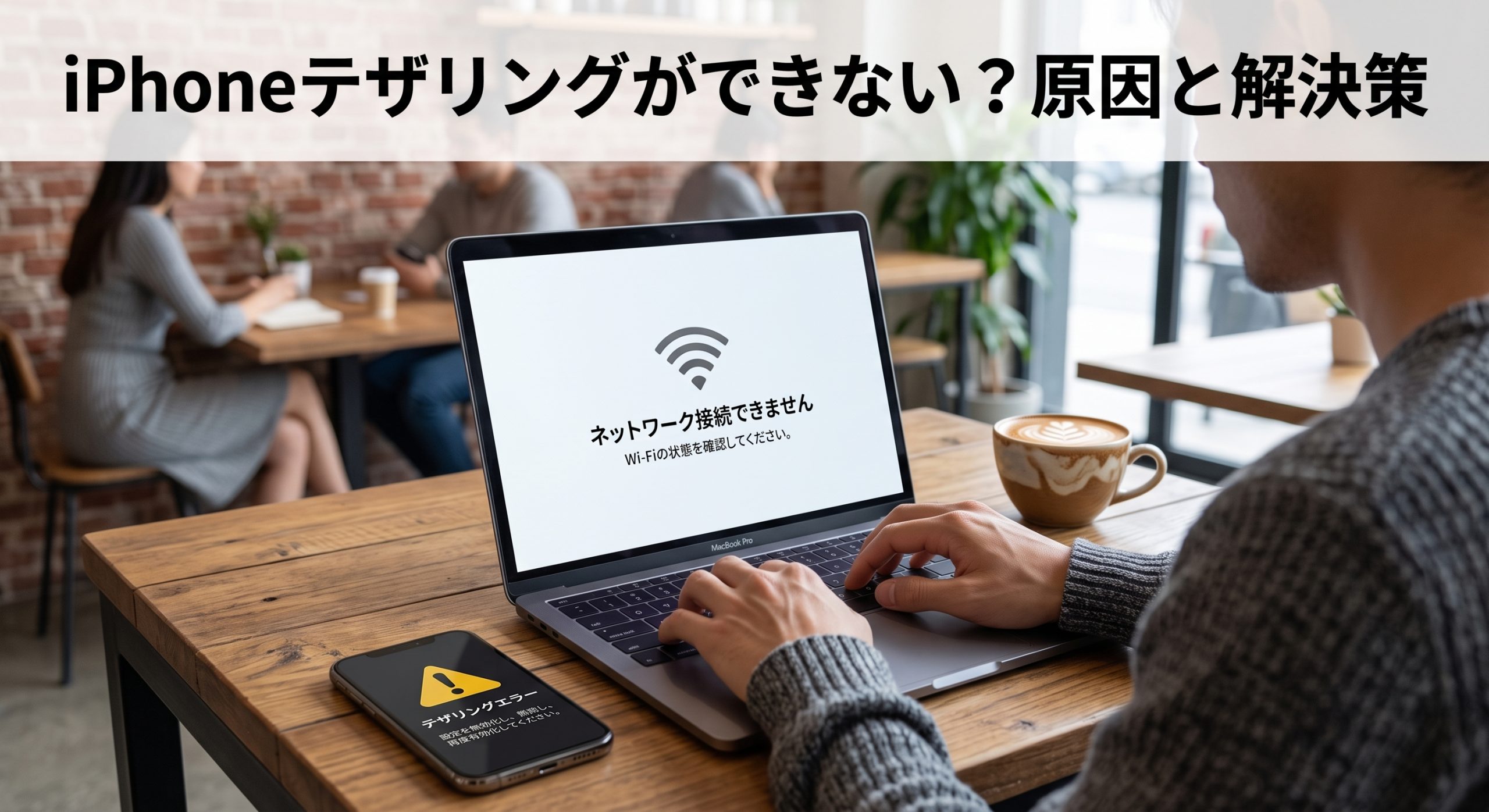
外出先や出張先のカフェなどで、急いでパソコンやタブレットをインターネットに繋ぎたい場面は多いでしょう。しかし、iPhoneのテザリングが機能せず、「早く作業を始めたいのに、どうすればいいのか」と焦りやストレスを感じていませんか。
iPhoneでテザリングができない場合、まずは「インターネット共有」や「モバイルデータ通信」が正しくオンになっているか確認しましょう。
それでも繋がらない場合は、端末の再起動やネットワーク設定のリセット、キャリアのオプション契約状況、データ通信量の上限を超えていないかを確認することが問題解決の近道となります。
本記事では、iPhone特有のトラブル原因と、その場ですぐに試せる解決策をわかりやすく解説します。
iPhoneでテザリングができない・繋がらない9つの根本原因と解決策
テザリングができない場合、根本的な原因を知り、その場ですぐできる解決策を試すことが早期解決に繋がります。ここでは、よくある9つの原因とその対処法をセットで解説します。
【原因1】インターネット共有がオフになっている
テザリングができない場合、最もよくある原因が「インターネット共有」のオフです。設定画面でオフの場合、他のデバイスからiPhoneの電波を見つけることが不可能です。
- iPhoneの「設定」アプリを開きます。
- 「インターネット共有」をタップします。
- 「ほかの人の接続を許可」をオン(緑色)にします。
【原因2】モバイルデータ通信がオフになっている
iPhone自体のモバイルデータ通信がオフになっていることも、よくある原因の一つです。iPhoneがインターネットに接続できていない状態では、テザリング機能は使えません。
- iPhoneの「設定」アプリを開きます。
- 「モバイル通信」をタップします。
- 「モバイルデータ通信」をオン(緑色)にします。
【原因3】端末のシステムに一時的な不具合やエラーが発生している
端末システムの一時的なエラーが原因で、テザリングが機能しないことがあります。iPhoneや接続先のデバイスで原因不明の不具合が起きた場合は、端末の再起動が有効です。
- iPhoneの電源を切り、再度電源を入れます。
- パソコンなど、接続したいデバイスも同様に再起動します。
【原因4】Wi-FiやBluetoothの接続が正しく認識されていない
設定がオンになっていても、iPhone内部で通信機能が正しく認識されていないケースがあります。このような場合は、接続のオン・オフを切り替えてリセットしてみましょう。
- iPhoneのコントロールセンターを開きます。
- Wi-FiまたはBluetoothアイコンをタップして一度オフにします。
- 数秒待ってから、再度タップしてオンに戻します。
【原因5】端末内部のネットワーク設定や接続データが破損、または競合している
過去の接続データが蓄積・競合し、通信トラブルを引き起こしている可能性があります。この場合、ネットワーク設定をリセットすることで不具合を解消できます。
- 「設定」>「一般」>「転送またはiPhoneをリセット」を開きます。
- 「リセット」から「ネットワーク設定をリセット」を選択します。
※Wi-Fiパスワードが消えるため、再入力が必要です。
【原因6】キャリアのテザリングオプションが未加入
契約中の通信キャリアによっては、専用のテザリングオプションへの加入が必要な場合があります。設定に問題がない場合は、ご自身の契約プランを確認してみましょう。
- ご利用中のキャリアのマイページにログインします。
- 「テザリングオプション」の加入状況を確認します。
- 未加入の場合は、料金や注意事項をご確認のうえ、必要に応じて申し込み手続きを行いましょう。
【原因7】初期設定やパスワードの入力ミス
接続先デバイスに入力したWi-Fiパスワードが間違っていると、接続できません。大文字・小文字の打ち間違いがないか、改めて確認することが大切です。基本的な設定手順やパスワードの確認方法を詳しく確認したい方は、以下の記事も参考にしてください。
【原因8】iPhoneのデータ通信量の上限超過(速度制限)
契約プランのデータ通信量の上限を超過していると、極端な速度制限がかかります。接続はできても、通信速度が遅すぎて「繋がらない」と感じる主な原因です。
- キャリアのマイページで当月のデータ利用量を確認します。
- 超過している場合は、データの追加購入などが必要です。
【原因9】iOSのバージョンが古い・一時的な不具合
iOSのバージョンが古いまま利用していると、通信関連の不具合が発生しやすくなります。常に最新のOSにアップデートしておくことで、不要な通信トラブルを防げます。
- 「設定」>「一般」>「ソフトウェアアップデート」を開きます。
- アップデートがあれば「ダウンロードしてインストール」します。
【接続方法別】iPhoneのテザリングが繋がらない原因と解決策
Wi-Fi、USB、Bluetoothという3つの接続方法ごとに、特有のエラー原因が存在します。ご自身の接続環境に合わせて、最適な解決策を見つけてください。
Wi-Fiテザリングができない場合の解決策(「互換性を優先」の設定)
iPhoneのWi-Fiテザリングを使用する際、接続する機器(古いパソコンやゲーム機など)によっては、ネットワークがうまく認識されず繋がらないことがあります。
iPhone 12以降の機種をお使いで、もしWi-FiのリストにiPhoneが表示されない場合は、iPhone特有のサポート機能である「互換性を優先」をオンにすることで解決するケースがあります。
- 「設定」>「インターネット共有」を開きます。
- 「互換性を優先」のスイッチをオン(緑色)にします。
USBテザリングができない原因(純正外ケーブル・PC側の認識不良)と解決策(iTunes等の確認)
USB接続ができない場合、非純正ケーブルの使用やパソコン側の認識不良が主な原因です。また、Windows PCでのUSBテザリングには、iTunes(Apple Mobile Device Support)のインストールが必要になります。
- Apple純正、またはMFi認証済みのケーブルを使用します。
- Windowsの場合は、最新のiTunesをインストールします。
Bluetoothテザリングができない原因(ペアリング不良)と解決策(機器の再登録手順)
Bluetoothテザリングは、機器同士のペアリング(登録)に不良があると接続できません。うまく繋がらない場合は、一度登録を解除し、再度ペアリングを行いましょう。
- 両方のデバイスでBluetooth設定を開きます。
- 該当機器の「このデバイスの登録を解除」を選択します。
- 最初からペアリング設定をやり直します。
接続できても「インターネットなし」と表示される原因と解決策
Wi-Fiマークは付いているのに通信できない事象は、非常に困惑しやすいトラブルです。ここでは、ネットワーク設定の見直しによる解決策を解説します。
【原因】IPアドレスの競合やiPhone側のネットワーク設定エラー
接続に成功していても、「IPアドレス」が正しく割り当てられていないと通信できません。一時的なシステムエラーや、ネットワーク設定の競合が原因として挙げられます。
【解決策1】iPhoneの「ネットワーク設定をリセット」を実行する
iPhoneのネットワーク設定を初期化することで、IPアドレスが正常に割り当てられます。通信トラブル全般に有効な解決策です。
- 「設定」>「一般」>「転送またはiPhoneをリセット」を開きます。
- 「リセット」>「ネットワーク設定をリセット」を実行します。
【解決策2】接続先デバイスのWi-Fi接続履歴を一度削除し、再接続する
パソコンなどの接続先デバイスに保存されたWi-Fi接続履歴が破損しているケースがあります。デバイス側の接続履歴を一度削除し、再接続を試みてください。上記を試しても「インターネットなし」のエラーが解消されない場合の詳しい対処法は、以下の記事をご確認ください。
iPhoneのテザリングに関するよくある質問(Q&A)
テザリングを利用する際、ユーザーから寄せられる疑問や特有のトラブルについてお答えします。
Q1. 「インターネット共有」の項目が表示されない(グレーアウトする)原因は?
結論として、通信キャリアの「テザリングオプション」未加入や、プロファイル設定のエラーが原因です。まずはご自身の契約状況を確認してください。
契約に問題がない場合は、キャリアのAPNプロファイルを再インストールすることで改善することが多いです。
Q2. 一部のパソコンやゲーム機だけiPhoneのテザリングに繋がらない時は?
一部の機器だけ繋がらない場合、その機器が「5GHz帯」のWi-Fiに対応していない可能性が高いです。iPhone 12以降をお使いの場合は、「設定」>「インターネット共有」から「互換性を優先」をオンにして、2.4GHz帯での接続に切り替えてみてください。
Q3. テザリング中にiPhoneが熱くなる・バッテリーの減りが異常に早いのは故障か?
故障ではありません。テザリング中は、iPhoneが常に電波の送受信とデータ処理を行うため、本体が発熱しやすくバッテリーの消耗も早くなります。
ただし、バッテリーが減るからといって、充電しながらテザリングを利用するのは避けましょう。iPhoneが発熱している状態でさらに充電を行うと、バッテリーの劣化を早める大きな原因になります。
長時間の利用はなるべく控え、使わない時はこまめにテザリングをオフにするなどの工夫が大切です。
バッテリー消費を抑える設定については、以下の記事もぜひ参考にしてください。
テザリングの不安定さや制限に悩むなら「専用回線」への切り替えを
トラブルを自力で解決するには手間がかかり、物理的なデメリットも存在します。より快適な通信環境を求めるなら、専用回線への切り替えがおすすめです。
テザリングの多用はiPhone本体の寿命を縮めるリスクがある
テザリングを日常的に多用すると、バッテリーの劣化が早まり、iPhone本体の寿命を縮めるリスクがあります。また、スマートフォンのデータ通信量を消費するため、速度制限にかかりやすくなる点も大きな課題です。
【外出先・出張向け】設定の手間なし・無制限で使える「Baycom WiMAX+5G」
外出先や出張先でよくパソコンを使う方には、持ち運び可能な「Baycom WiMAX+5G」が最適です。データ容量無制限で、設定の手間もなくすぐにWi-Fi環境が整います。iPhoneのバッテリー負担も軽減できるため、非常に快適に利用できます。
【自宅でのテレワーク向け】混雑に強く通信が安定する超高速回線「Baycom光10G」
自宅でのテレワークやオンライン会議が多い方には、固定回線の「Baycom光10G」がおすすめです。最大通信速度10Gbpsの超高速回線により、テザリングとは比較にならない圧倒的な通信速度を実現します。大容量ファイルの送受信や、ご家族で同時にWi-Fiを接続しても通信の混雑に強く、極めて安定したインターネット環境を構築できます。
まとめ
iPhoneでテザリングができない場合は、まず「インターネット共有」やモバイル通信の設定が正しくオンになっているか確認しましょう。基本的な設定に問題がなければ、端末の再起動やネットワーク設定のリセット、キャリアのオプション契約状況を見直すことが早期解決に繋がります。
また、iPhone 12以降の機種で古い機器が繋がらない場合は「互換性を優先」機能を試すなど、機種特有の仕様を理解することも重要です。
もしテザリングの接続トラブルやバッテリー消費に日頃からストレスを感じるなら、専用回線の導入を検討するのも一つの手です。ご自身の利用シーンに合った通信環境を整え、快適にインターネットを活用しましょう。





カテゴリから探す