

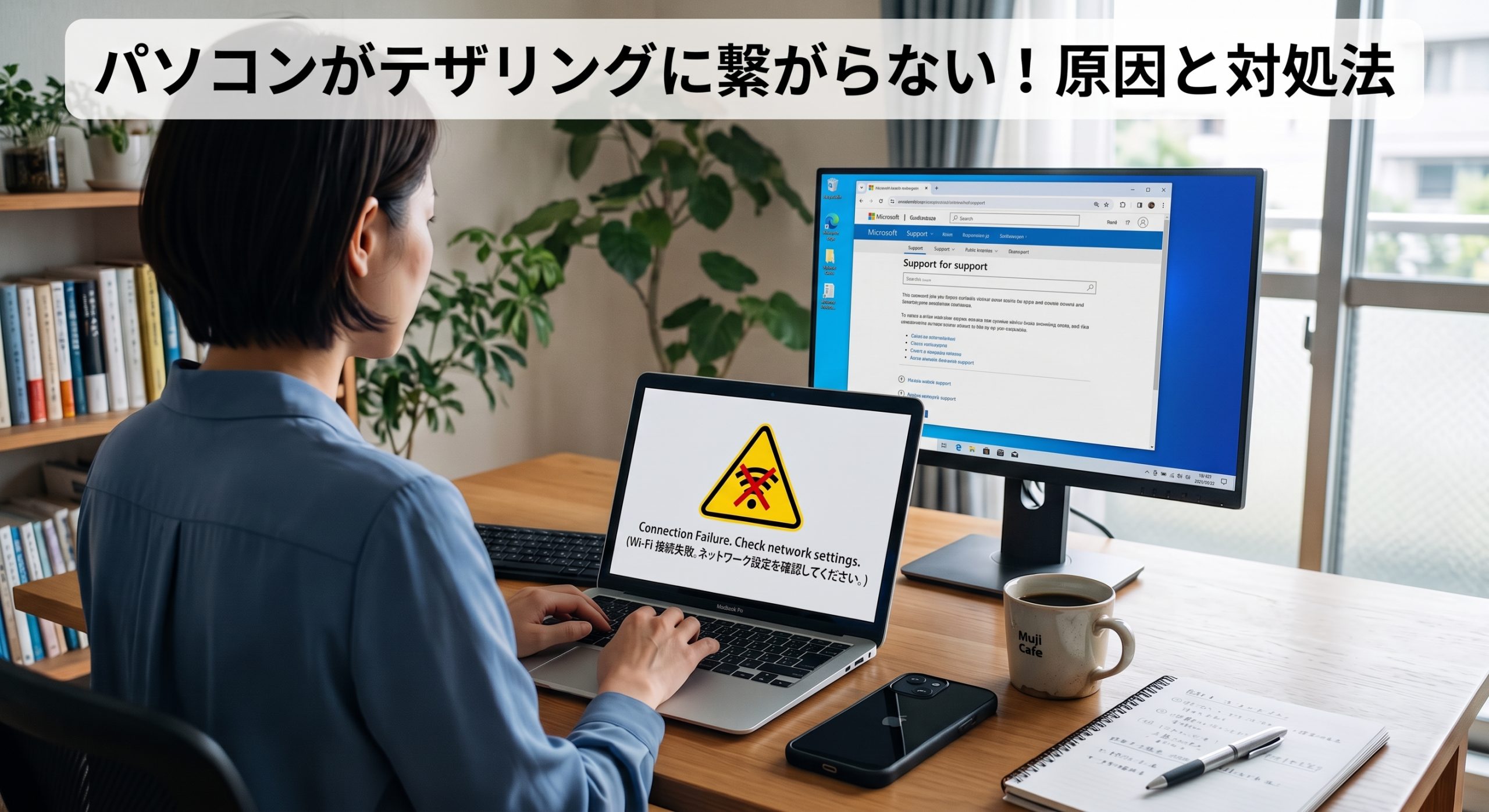
外出先や自宅でのテレワーク中、仕事用のパソコン(Windows/Mac)を急いでネットに繋ぎたいのにテザリングが繋がらず、「Web会議に間に合わない」「早く資料を送りたいのに」と強い焦りとストレスを感じた経験はありませんか。
パソコンでテザリングができない場合、まずはパソコンとスマホの両方を再起動してみましょう。一時的なエラーであればこれで直る可能性が高いです。
それでも繋がらない場合は、パソコンのWi-Fiがオンになっているか、スマホ側の「インターネット共有」が有効かを確認してください。どうしてもWi-FiやBluetoothで接続できない場合は、通信が安定しやすい「USBテザリング(有線接続)」を試すのも有効な手段です。
本記事では、パソコン特有のネットワーク設定や、根本的なPC側の解決策に特化して対処法を解説します。
パソコンがテザリングに繋がらない・できない4つの根本原因と解決策
パソコンでテザリングができない際によくある特有のトラブルを挙げます。ご自身の状況に当てはまる原因と解決策を素早く見つけて対処しましょう。
【原因1】パソコンのWi-Fiがオフ・機内モードになっている →【解決策】ネットワーク設定の確認
まず疑うべきは、パソコン側の基本的なネットワーク設定ミスです。パソコンのWi-Fi設定がオフになっていたり、機内モードがオンになっていたりすると通信できません。
- Windowsの場合:画面右下のタスクバーからネットワークアイコンをクリックし、Wi-Fiがオン、機内モードがオフになっているか確認します。
- Macの場合:画面右上のメニューバーからWi-Fiアイコンをクリックし、スイッチがオンになっているか確認します。
【原因2】パソコンのセキュリティソフト(ファイアウォール)が干渉している →【解決策】一時的な無効化またはネットワークの許可
パソコンのセキュリティソフトが、テザリングの通信を遮断してしまうことがあります。ファイアウォールなどのセキュリティ機能が新しいネットワーク接続を警戒し、ブロックしてしまうためです。
原因を切り分けるために、セキュリティソフトを一時的に無効化して接続できるか試してください。接続できた場合は、該当のネットワークを「安全」として許可リストに追加する設定を行ってください。
【原因3】スマホ側の「インターネット共有」がオフ・通信制限にかかっている →【解決策】スマホ側の設定と契約プランの確認
スマホ側の設定や状況が原因で繋がらないケースも少なくありません。「インターネット共有」がオフになっている、あるいは当月の通信制限にかかっている可能性があります。
スマホのテザリング設定がオンになっているか再度確認し、通信会社のマイページ等でデータ残量もチェックしましょう。
スマホ側の正しいテザリング設定手順を改めて確認したい方はこちらをご覧ください。
【原因4】パソコンが5GHz帯(新しい周波数帯)に対応していない →【解決策】スマホ側の周波数帯を2.4GHzへ変更する(互換性を優先)
古いノートパソコンなどは新しいセキュリティ規格や5GHz帯に対応しておらず、繋がらないことがあります。最近のスマホは高速な5GHz帯でテザリングを発信することがありますが、古いPCの規格と合わないことが原因です。
iPhoneの場合: iPhone12以降をお使いの場合、テザリング設定画面にて「互換性を優先」をオンにする
Androidの場合: 周波数帯を「2.4GHz」に変更して再度接続する
【接続方法別】パソコンのテザリングが繋がらない時の確認手順と解決策
Wi-Fi、USB、Bluetoothという接続方法ごとに、エラーの原因や設定ミスは異なります。それぞれの接続環境に合わせた解決策を解説します。
Wi-Fiテザリングができない場合の解決手順(パスワードの再入力・ネットワークの削除)
Wi-Fi接続がうまくいかない場合は、パスワードの入力ミスや古い接続情報の悪影響が考えられます。まずは、スマホ画面に表示されているテザリング用のパスワードをPC側で正確に入力し直してください。
それでもエラーになる場合は、パソコンに保存されている該当のネットワーク設定(SSID)を一度削除し、最初から設定をやり直すのが効果的です。
USBテザリングができない場合の解決手順(純正ケーブルの使用・PC側のドライバー更新)
USBケーブルで接続しても反応しない場合は、ケーブルの種類やPCのシステムに原因があります。充電専用ケーブルではなく、必ずデータ通信に対応した「純正ケーブル」を使用してください。また、お使いのパソコンごとに、以下の設定や更新を確認しましょう。
Windowsの場合: ネットワークドライバーが古いと認識されないことがあります。「デバイスマネージャー」を開き、ネットワークアダプターのドライバー更新を行ってください。
Macの場合: 「システム設定」の「ネットワーク」を開き、接続しているスマホがネットワークとして認識されているか確認します。表示されない場合は、macOSを最新バージョンへアップデートすることも重要です。
Bluetoothテザリングができない場合の解決手順(ペアリングの解除と再登録)
Bluetoothで接続できない場合は、機器同士のペアリング(連携)に不具合が生じています。パソコンとスマホの両方でBluetoothがオンになっているか確認しましょう。
すでにペアリング済みの場合は、一度デバイスの登録を解除(削除)し、再度新しくペアリングを行うことで解決することが多いです。
接続できてもパソコンに「インターネットなし」と表示される原因と解決策
Wi-Fiマークは付いているのにネットが見られないという、パソコン特有の非常に多いトラブルの解決策を提示します。
【原因】IPアドレスの競合やパソコン側のネットワーク設定エラー
「インターネットなし」と表示される主な原因は、IPアドレスの競合やPC側のネットワーク設定エラーです。スマホとは正常に接続されているものの、パソコンが正しいIPアドレス(ネット上の住所)を割り当てられていない状態です。
【解決策1】パソコンの再起動とネットワーク設定(IPアドレス)の再取得
最も手軽で効果的な解決策は、パソコンの再起動です。再起動することでネットワーク設定がリセットされ、正しいIPアドレスを再取得できる可能性が高まります。まずは一度パソコンをシャットダウンし、起動し直してみてください。
【解決策2】パソコンに保存されているスマホの接続先(SSID)履歴を削除し、再接続する
過去の接続履歴が悪影響を及ぼしている場合は、履歴の削除が有効です。パソコンに保存されているスマホの接続先(SSID)の履歴を削除し、一からパスワードを入力して再接続してください。
上記を試しても『インターネットなし』のエラーが消えない場合の詳細な手順はこちらをご確認ください。
パソコンのテザリングに関するよくある質問(Q&A)
ここでは、パソコンとテザリングに関するリアルな疑問にお答えします。
Q1. 会社のパソコン(社用PC)だけテザリングに繋がらないのはなぜですか?
会社のパソコン(社用PC)は、セキュリティ(MDM等)の理由で指定外のネットワーク接続が制限されていることがあります。会社のシステム管理者が、情報漏洩を防ぐために特定のWi-Fi以外への接続を禁止している設定です。この場合はご自身での設定変更はできないため、社内のIT担当部署に相談してください。
Q2. 古いパソコンでiPhoneのテザリングネットワークが見つからない時の対処法は?
古いパソコンがWPA3等の新しいセキュリティ規格や5GHz帯に対応しておらず繋がらないことが考えられます。iPhoneの「インターネット共有」画面で「互換性を優先」という設定をオン(緑色)にしてください。これにより、古いパソコンでも認識できる2.4GHz帯での通信が可能になります。
Q3. USBテザリングをオンにしても、パソコン側で全く認識されない原因は?
使用しているUSBケーブルが「充電専用」であるか、パソコン側のドライバーに不具合がある可能性が高いです。データ転送が可能なケーブル(できれば純正品)に変更し、それでも認識しない場合はパソコン側のドライバー更新を試してください。
テザリングの不安定さや制限を根本的に解決して快適に作業するなら
テザリング特有の通信制限へのストレスをなくし、より快適な通信環境を整える方法をご紹介します。
パソコンでのテザリングはスマホの通信量の消費が激しく、速度も不安定になりがち
パソコンでの通信は、スマホ単体の通信に比べてデータ通信量(ギガ)の消費が激しく、速度も不安定になりがちです。バックグラウンドでのOSアップデート等も動くため、あっという間にスマホが速度制限にかかるリスクがあります。
パソコンでのWeb会議や動画視聴でどのくらいギガを消費するか気になる方はこちらをご確認ください。
【外出先・出張向け】PC作業もサクサク快適・データ無制限の「Baycom WiMAX+5G」
外出先でのPC作業が多い方には、「Baycom WiMAX+5G」がおすすめです。スマホのバッテリーや通信量を気にする必要がなく、データ無制限でサクサクと快適に作業が進みます。出張やカフェでのテレワークに最適なモバイルルーターです。
【自宅でのテレワーク向け】工事不要・コンセントに挿すだけですぐ使える「Baycom LTE」
主に自宅でテレワークを行う方には、手軽に導入できるホームルーター「Baycom LTE」が最適です。開通工事は一切不要で、ご自宅のコンセントに機器を挿すだけで、その日からすぐにWi-Fi環境が整います。
テザリングのデータ容量やスマホのバッテリー消費を気にすることなく、Web会議や重いファイルの送受信も快適に行えます。
まとめ
パソコンでテザリングが繋がらない・できない場合、まずは機器の再起動や、Wi-Fi・機内モードの設定確認など、基本的な部分をチェックしましょう。
それでも解決しない場合は、パソコンのセキュリティソフトの干渉や、古いPCの周波数帯の未対応、接続方法(Wi-Fi、USB、Bluetooth)ごとのエラーが考えられます。また、「インターネットなし」と表示される場合はIPアドレスの再取得や接続履歴の削除が有効です。
スマホのテザリングは便利ですが、通信速度やデータ容量に限界があります。より快適で安定したPC作業環境を整えたい場合は、出張に便利なモバイルルーターや、自宅のコンセントに挿すだけで使えるホームルーター(LTE)などの専用回線の導入もぜひ検討してみてください。



カテゴリから探す