

「Wi-Fi(無線LAN)の速度が遅い気がするけど、今のままで大丈夫?」とお悩みではありませんか?
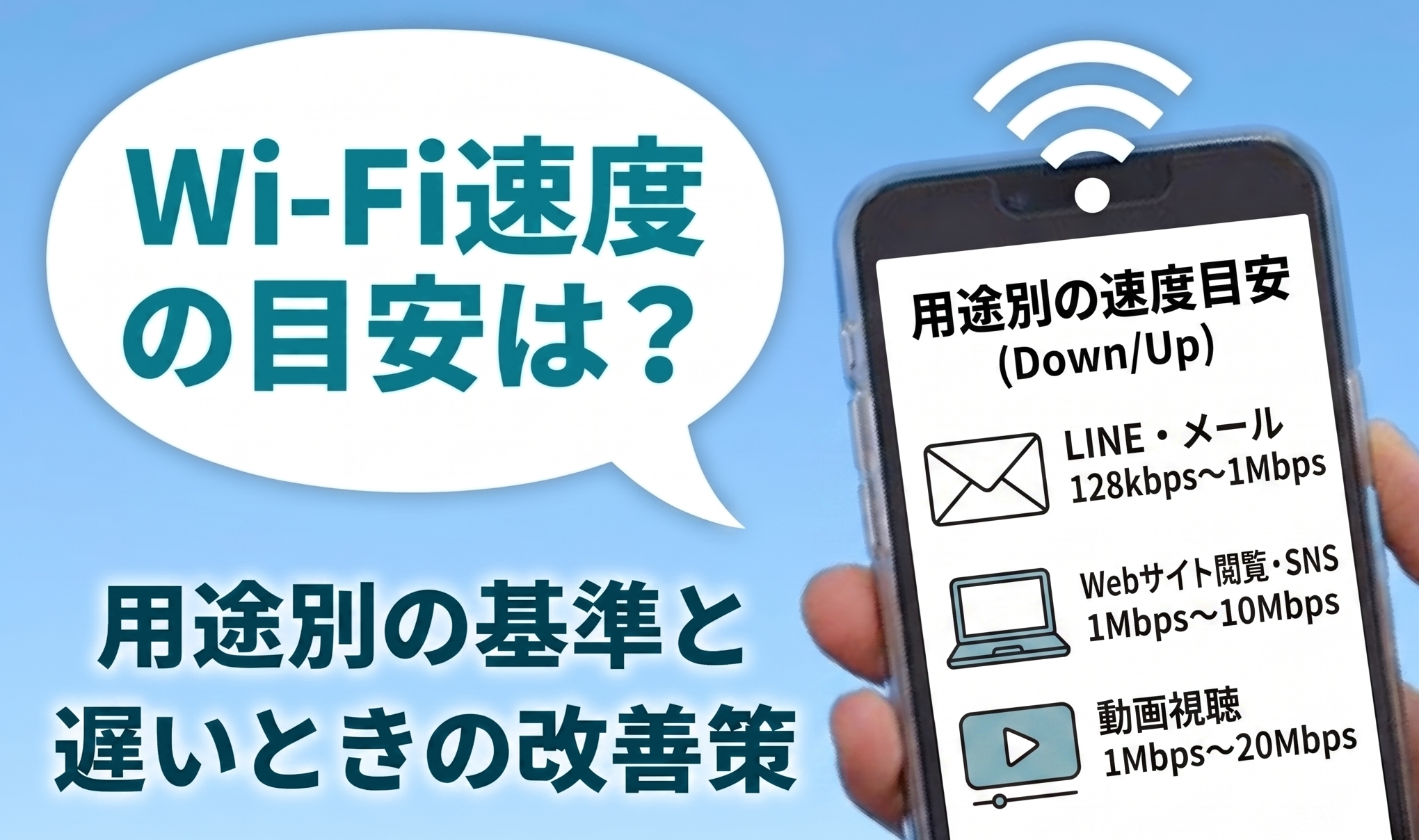
インターネットを快適に楽しむための通信速度(下り)は、目的によって必要な基準が異なります。一般的に、全体の動作を快適に保つには30Mbps以上がひとつの目安です。
具体的には、メールやLINEなら1Mbps、Web会議なら4Mbps、動画視聴には20Mbps、そしてオンラインゲームや家族での複数台同時利用には100Mbps以上の通信速度が求められます。
本記事では、用途別の詳しい通信速度の目安と、無料でできる速度診断(スピードテスト)の方法を解説します。
測定して目安を下回っていた場合の解決策も網羅していますので、まずはご自身のネット環境が適正かどうか、一緒にチェックしてみましょう!
Wi-Fi速度の目安は?利用シーン別の通信速度(Mbps)一覧
インターネットを快適に楽しむために必要な通信速度(Mbps:メガビーピーエス)は、利用する用途によって大きく異なります。
まずは、データ通信量が少ない(軽い)順に、用途別の「通信速度の目安」と「快適にできること」を一覧表で確認してみましょう。
| 用途 | 通信速度の目安 | 快適にできること |
|---|---|---|
| LINE・メール | 128kbps〜1Mbps | テキストのやり取り、音声通話 |
| Web会議(Zoom等) | 600kbps〜4Mbps | 1対1〜複数人でのビデオ通話 |
| Webサイト閲覧・SNS | 1Mbps〜10Mbps | ネットサーフィン、画像や動画の読み込み |
| 動画視聴(YouTube等) | 1Mbps〜20Mbps | SD画質から4K超高画質までの動画視聴 |
| オンラインゲーム | 30Mbps〜100Mbps以上 | ラグ(遅延)のない快適な対戦プレイや大容量データのダウンロード |
※注意:上記の目安は「1人がその作業をするのに必要な速度」です。家族4人で同時に動画を見たりゲームをしたりする場合は、それぞれの通信量の合計(目安として100Mbps〜200Mbps以上)が必要になるため、より高速で安定した回線環境が求められます。
それぞれの用途について、さらに詳しく解説していきます。
LINE・メール(128kbps〜1Mbps)
LINEでのトークの送受信やメールのやり取り等、テキストがメインの場合128kbps〜1Mbps程度の速度があれば十分快適に利用できます。画像や書類等のファイルが添付されたメールの場合は1Mbpsが目安となります。
Web会議:Zoom等(600kbps〜4Mbps)
Zoom等のWeb会議ではダウンロード速度とアップロード速度のどちらも重要となり、600kbps~4Mbps程度の通信速度が推奨されています。人数や画質ごとに推奨される速度は次の通りです。
| 画像の解像度 | 1対1のビデオ通話 | グループでのビデオ通話 |
|---|---|---|
| 高画質 | 600kbps(上り/下り) | 1Mbps/600kbps(上り/下り) |
| 720p HD | 1.2Mbps(上り/下り) | 2.6Mbps/1.8Mbps(上り/下り) |
| 1080p HD | 3.8Mbps/3Mbps(上り/下り) | 3.8Mbps/3Mbps(上り/下り) |
Zoom等のビデオ通話では、1対1とグループ通話によって推奨速度が異なります。また、画質の設定を下げることで、必要になる通信速度を抑えることも可能です。
Webサイト閲覧・SNS(1〜10Mbps)
Webサイトを閲覧するのに必要な通信速度は、およそ1Mbps~10Mbpsです。テキストベースのサイトやX(旧Twitter)では1Mbps〜3Mbps程度で十分閲覧できます。
ただし、高画質な画像や動画が多く埋め込まれているようなサイトや、ショート動画がメインのTikTokやInstagramでは3Mbps以上、サイトの重さによっては快適に通信するために10Mbps程度の速度が必要です。
動画視聴:YouTube・Netflix等(1〜20Mbps)
動画を視聴するにはダウンロード速度が重要となり、快適に視聴する目安は1Mbps~20Mbpsです。たとえばYouTubeを視聴する際に、画質ごとに推奨される通信速度は次の通りです。
| 動画の解像度 | 推奨される通信速度 |
|---|---|
| 4K UHD | 20 Mbps |
| HD 1080p | 5 Mbps |
| HD 720p | 2.5 Mbps |
| SD 480p | 1.1 Mbps |
| SD 360p | 0.7 Mbps |
YouTubeはHD720pで再生することが多いことから、基本的には2.5Mbps程度の速度で十分快適に視聴可能といえます。超高画質の4K UHDで再生したい場合には20Mbps程度必要になることもあります。Netflix等のストリーミングサービスでも考え方は同じです。
オンラインゲーム(30〜100Mbps以上)
オンラインゲームをプレイする場合、ブラウザゲーム等であれば30Mbps程度でもプレイ可能です。
しかし、FPS(一人称視点シューティング)や格闘ゲーム等、動きが激しく一瞬の操作が勝敗を分けるようなゲームでは、常に大容量のデータをやり取りするため、100Mbps以上の速度環境を整えるのが理想的です。
速度を計測する前に!「上り」と「下り」の違いとは?
通信速度について調べていると、「下り(ダウンロード)」と「上り(アップロード)」という言葉をよく目にします。自分の速度を正しく理解するために、この2つの違いを覚えておきましょう。
快適さに直結するのは主に「下り(ダウンロード)」
「下り(ダウンロード)」とは、インターネット上から自分の端末へデータを受信する速度のことです。
- Webサイトを見る
- 動画を視聴する
- アプリや画像をダウンロードする
私たちが普段インターネットを使っていて「遅い」と感じる原因の多くは、この「下り」の速度が不足しているケースがほとんどです。
SNS投稿やWeb会議では「上り(アップロード)」も重要
「上り(アップロード)」とは、自分の端末からインターネット上へデータを送信する速度のことです。
- メールを送信する
- SNSに写真や動画を投稿する
- Web会議で自分の映像や声を相手に届ける
特に近年増えているZoomなどのWeb会議では、下りだけでなく上りの速度も非常に重要です。「相手の映像は見えるのに、自分の声や画面共有が相手に届くのがワンテンポ遅れる」といった場合は、この上りの速度が不足している可能性があります。
今の自分のWi-Fi速度を測定・診断する方法
自分の用途に必要な目安がわかったところで、実際に今どれくらいの速度が出ているのかを測ってみましょう。無料で簡単に測定できるおすすめの方法を紹介します。
Googleの「インターネット速度テスト」を使う方法
通信速度が遅いと感じたときに知っておきたいことは、実際に出ている通信速度です。Googleのスピードテストを使って通信速度の実測値を調べることができます。
- Google検索バーに「スピードテスト」と入力して検索する。
- 一番上に表示された「インターネット速度テスト」の「速度テストを実行」をタップする。
数十秒待つと結果が表示されます。Googleのスピードテストで測定できる項目は次の通りです。
| 項目 | 単位 | 内容 |
|---|---|---|
| ダウンロード速度(下り) | Mbps | インターネット上のデータを受け取る。動画視聴やWeb閲覧に影響 |
| アップロード速度(上り) | Mbps | ネットワーク上へデータを送信する。メールや画像送信に影響 |
| 待ち時間(Ping値) | ms | サーバーまでの往復時間。数値が低いほどタイムラグが少ない |
Fast.comを使う場合
手軽に速度だけを確認したい場合は、Netflixが提供している「Fast.com」というサイトもおすすめです。ブラウザでサイト(https://fast.com/ja/)にアクセスするだけで、自動的に下りの通信速度の測定が始まり、画面に大きく数値が表示されます。
より詳細な情報(上りの速度等)を知りたい場合は、測定完了後に表示される「詳細を表示」ボタンを押すことで確認できます。
【補足】速度(Mbps)だけでなく応答速度(Ping値)も確認しよう
通信速度(Mbps)は十分に出ているはずなのに、「オンラインゲームでラグがひどい」「Web会議の反応が遅れる」という場合は、速度ではなく「Ping値(応答速度)」が原因の可能性があります。
Ping値とは、データが往復する「タイムラグ」のことです。Mbpsが「一度に運べるデータの量」なら、Ping値は「データが届くまでのスピード」を指します。オンラインで会議やゲームをする方には特に重要な数値といえます。
Ping値については以下の記事で詳しく解説しています。
測定結果が「目安」を下回った!原因別の改善フロー
スピードテストの結果、ご自身の用途の目安を大きく下回っていた場合は、環境を見直す必要があります。ここでは、考えられる原因と対処法の入り口を解説します。
【Wi-Fi環境が原因の場合】ルーターや設置場所を見直す
スマホのモバイル回線では問題ないのに、自宅のWi-Fiに繋ぐと遅い場合は、ルーター周りに原因がある可能性が高いです。
- ルーターの熱暴走や一時的なエラー:一度ルーターの電源を抜き、再起動してみましょう。
- 電波干渉や障害物:電子レンジの近くや、部屋の隅、棚の中にルーターを置いていませんか?
- ルーターの寿命・規格:5年以上同じルーターを使っている場合、古い通信規格が原因で速度が出ていない可能性があります。
Wi-Fiルーターの設定や環境改善に関する具体的な手順は、以下の記事で詳しく解説しています。
【デバイス・回線が原因の場合】スマホ・PCの状態を見直す
Wi-Fi環境だけでなく、そもそも使っている端末(スマートフォンやパソコン)自体の動きが遅かったり、回線全体に問題があったりするケースもあります。
- 端末のOSが古い、ストレージ容量がいっぱい:端末自体の処理能力が落ちていると、通信も遅くなります。
- バックグラウンドアプリ:裏でアプリが大量に起動していると、通信帯域を奪ってしまいます。
- 通信障害や混雑:夜間など特定の時間帯だけ遅い場合は、プロバイダの混雑や通信障害が疑われます。
スマホやパソコン自体の設定改善や、回線の見直しについては、以下の記事を参考にしてください。
【結論】根本的な速度改善には「光回線」の見直しがおすすめ
さまざまな対策を試しても通信速度が目安に届かない場合、大元のインターネット回線そのものが遅い可能性があります。
大元の回線が遅いと、ルーターを変えても限界がある
最新の高性能なWi-Fiルーターに買い替えても、家に引き込まれているインターネット回線(マンションのVDSL方式や、モバイルルーターなど)の最大速度が低ければ、それ以上の速度を出すことはできません。
根本的に通信速度を改善したいのであれば、回線の見直しを検討する必要があります。
安定した通信環境なら「光回線」
インターネット回線にはさまざまな種類がありますが、家族みんなで同時にネットを繋いだり、在宅ワークや高画質動画を快適に楽しんだりするなら、通信が安定している「光回線」が確実です。
兵庫・大阪エリアで光回線をご検討中の方には、独自回線で混雑に強いベイコムの「Baycom光」が特におすすめ。ここでは、Baycom光とBaycom WiMAX+5Gについてご紹介します。
ベイコムのサービス提供エリアは、以下のとおりです。
【兵庫エリア】 尼崎市、伊丹市、西宮市、宝塚市/川西市/神戸市北区の一部
【大阪エリア】 福島区、西淀川区、港区、大正区、此花区、西区、浪速区、西成区、住之江区、北区/中央区の一部
詳しくは、ベイコム公式サイトのサービス対象エリアをご覧ください。
超高速で安定した通信なら「Baycom光」という選択肢も
ベイコムでは、兵庫・大阪エリアの戸建て住宅で使える超高速光回線サービスを提供しています。
独自回線を利用しているBaycom光なら、安定したインターネットをご利用いただけます。最大通信速度は、1Gbpsまたは10Gbpsの2つから選択可能です。在宅ワークやオンラインゲーム・動画視聴などの自宅のインターネットが快適になります。
さらにベイコムでは、光回線の最大通信速度別にお得なキャンペーンを開催しています。
兵庫・大阪エリアで光回線を検討中の方は、超高速光回線が使えるBaycom光に乗り換えましょう。
工事不要ですぐ使える「Baycom WiMAX+5G」もおすすめ
Baycom WiMAX+5Gは、工事不要でWi-Fiを無制限で使えるモバイルルーターです。Baycom WiMAX+5Gは、在宅ワークやオンラインゲーム、動画視聴などのインターネットが自宅でも外出先でも快適に楽しめます。
最大通信速度下り3.9Gbpsの高速通信が使い放題となっており、現在お得に使えるキャンペーンを開催中です。
「マンションの共有回線が遅い」このような不満がある方は、個別に契約できるBaycom WiMAX+5Gを、ぜひご検討ください。








カテゴリから探す