

「Wi-Fi(無線LAN)に繋がっているのに通信速度が遅い…」という経験はないでしょうか?
インターネットの通信速度が遅いと、動画の再生が途中で止まったり、Webページの読み込みに時間がかかったりと、スムーズに作業が進まなくなってしまいます。
Wi-Fiの速度が低下する背景には、ルーターと端末の距離や電波干渉、機器の一時的な不具合等、さまざまな原因が潜んでいます。
本記事では、Wi-Fiに接続しているにもかかわらずインターネットが遅くなる8つの原因と、今すぐ実践できる具体的な対処法を分かりやすく解説します。
【まず確認】今の通信速度は目安より遅い?
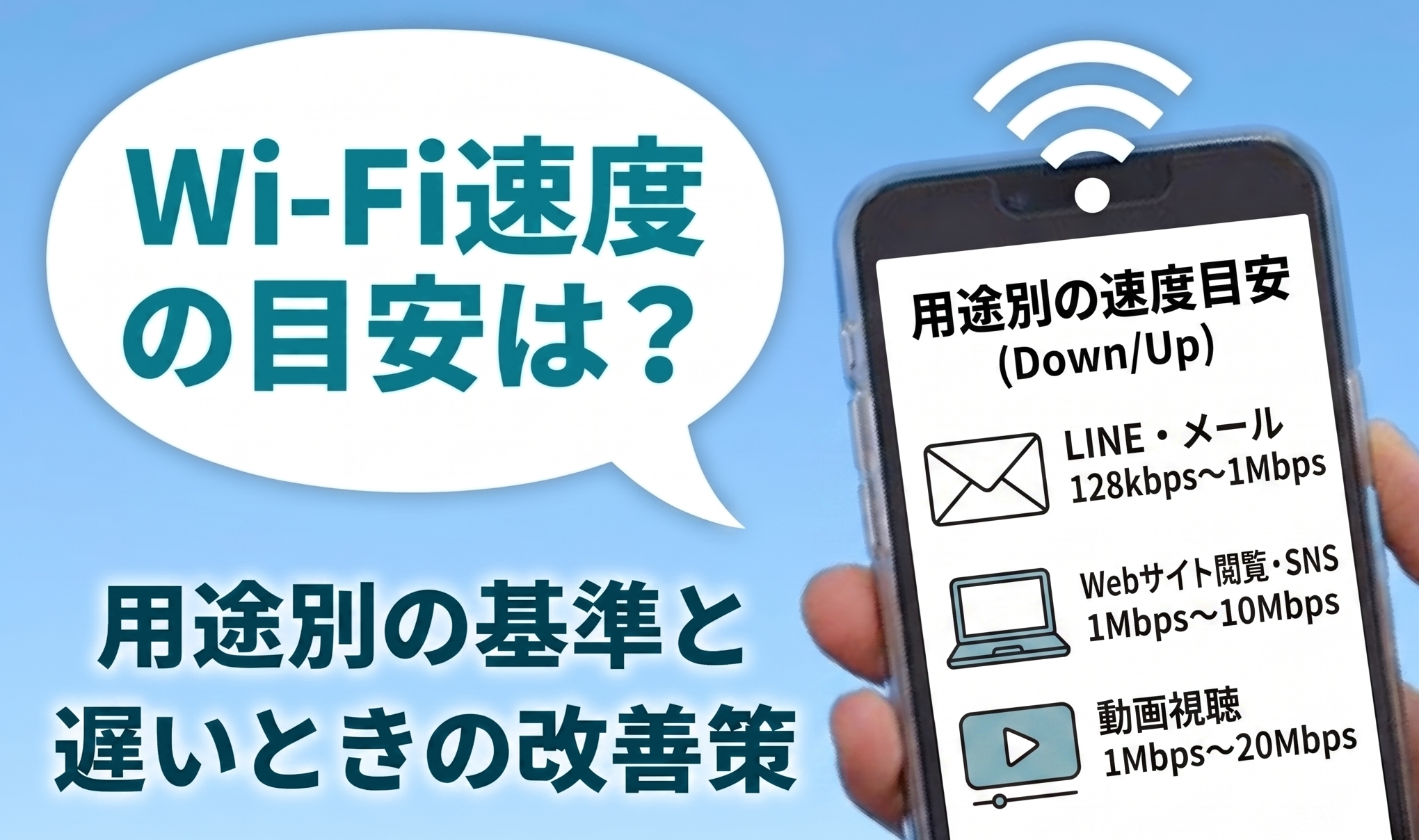
ルーターや接続環境を疑う前に、まずは「実際に出ている通信速度」を確認してみるのがおすすめです。インターネットを快適に使うための通信速度(下り)は目的によって異なり、一般的な目安は以下の通りです。
- メールやLINE: 128kbps〜1Mbps
- Webサイト閲覧やSNS: 1Mbps〜10Mbps
- 動画視聴(YouTube等): 1Mbps〜20Mbps
- オンラインゲーム: 30Mbps〜100Mbps以上
もし、計測した速度がこれらの目安を大きく下回っている場合は、回線やWi-Fi環境側に問題がある可能性が高いと言えます。
なお、用途別のより詳しい推奨速度や、Google等を使ったスピードテストの具体的な測定方法については、以下の記事で詳しく解説しています。まずはご自身の速度がどれくらいかチェックしてみてください。
測定した結果、やはり適正な目安を下回っており「Wi-Fi環境が遅い」と判明した場合は、以下の原因と対処法を順番に確認していきましょう。
Wi-Fiが遅いときに考えられる8つの原因

Wi-Fiに繋がっているのに遅いと感じるときは、以下の8つの原因が考えられます。
- ルーターとデバイスの距離が遠い
- Wi-Fiに接続しているデバイスの台数が多い
- 周辺機器や電子レンジによる電波干渉
- Wi-Fiルーターの無線規格が古い
- ルーターの熱暴走や一時的な不具合
- バックグラウンドでデータを送受信している
- プロバイダ側の混雑や通信障害
- マンション共用回線の利用者が多い
それぞれの原因について、詳しく解説していきます。
1.ルーターとデバイスの距離が遠い
Wi-Fiの電波は、ルーターからデバイスまでの距離が遠くなるほど弱まり、通信速度が遅くなったり通信が不安定になったりします。
また実際の距離が近くても、ルーターの設置場所とデバイスを利用するのが別室である場合や別フロアである場合には、壁やドアなどの障害物が原因で電波が弱まり通信が遅くなることもあります。
2.Wi-Fiに接続しているデバイスの台数が多い
Wi-Fiルーターの同時接続台数は、Wi-Fiルーターの種類によって上限が決まっています。
決められた同時接続台数の上限を超えてWi-Fiにスマートフォンやパソコンなどの複数のデバイスから同時接続すると、通信が遅くなったり繋がらなくなったりします。
3.周辺機器や電子レンジによる電波干渉
Wi-Fiには、2.4GHzと5GHzの周波数帯があります。
2.4GHzの周波数帯は電子レンジやBluetooth製品と同じ周波数帯であるため、デバイスと同時に使用すると電波干渉が起きて通信が遅くなったり途切れたりするケースがあります。
4.Wi-Fiルーターの無線規格が古い
Wi-Fiが遅いと感じた場合に、ルーターの無線規格が古いというケースもあります。
通信規格が古いWi-Fiルーターに比べて、通信規格が新しいWi-Fiルーターは通信速度が速く、通信量も大きくなります。
例えばWi-Fi5は最大通信速度6.9Gbpsですが、6では9.6Gbpsです。規格が違うだけで約1.4倍もの違いがあります。
また、Wi-Fi5は5GHzの周波数帯にしか対応していませんが、Wi-Fi6なら2.4GHzと5GHzのどちらにも対応しています。
5.ルーターの熱暴走や一時的な不具合
ルーターに不具合がある場合にも、通信速度が遅くなることがあります。
ルーターの不具合は、故障よりも熱暴走による一時的な不具合である場合がほとんどです。
ルーターが熱暴走を起こすと、本体の温度が上がりルーターに負荷がかかり、機能が自動停止したり、うまく機能しなくなったりします。
6.バックグラウンドでデータを送受信している
デバイスで自動的にダウンロードやアップロードが始まることで、通信が遅くなるケースがあります。
例えば、写真や動画のデータを預けるためにクラウドを利用している場合には、Wi-Fiに接続された状態のときに自動でアップロードが始まる設定にしていることが多いでしょう。
またアプリのアップデートも同様に、Wi-Fiに接続された状態のときに自動でダウンロードが始まることがあります。
デバイスでインターネットを使っているときに突然Wi-Fiが遅いと感じたときには、バックグラウンド上でデータの送受信が行われている可能性が考えられます。
7.プロバイダ側の混雑や通信障害
休日や夜の20時頃など、特定の時間だけWi-Fiが遅くなるのであれば、プロバイダへのアクセスが一時的に集中していることが原因の可能性があります。
インターネット回線は、同じプロバイダを利用するユーザーが同時に集中すると、ネットワーク帯域上で渋滞が起こり、通信が遅くなります。
8.マンション共用回線の利用者が多い
マンションなどで共有回線を使用している場合にも、同時刻に同じマンション内の利用者からのアクセスが集中するとWi-Fiが遅くなることがあります。
Wi-Fiに繋がっているのに自分のスマートフォンだけ遅い場合

家族のスマートフォンは問題がないのに自分のスマートフォンだけWi-Fiが遅いと感じることはないでしょうか?
そのような場合には、ルーターや回線の問題である可能性は低く、スマートフォン側に問題がある可能性が高いです。
スマートフォンのWi-Fiが遅い場合には、以下の対処法を実行することで改善が期待できます。
- Wi-Fi設定を一度OFFにしてから再度ONにする
- スマートフォンを再起動する
- ブラウザのキャッシュを消去する
- OSをアップデートする
- セキュリティアプリを停止する
Wi-Fi設定を一度OFFにしてから再度ONにしたり、再起動したりすると改善するケースが多いです。
全て試してみても改善しないのであれば、スマートフォンのスペック不足の可能性もあります。古いスマートフォンを使っている方は、この機会に買い替えを検討してもよいかもしれません。
Wi-Fiが遅いと感じたときにすぐに試せる対処法
Wi-Fiが遅いと感じたときにすぐに試せる対処法は、次の4つです。
- ルーターを再起動する
- ルーターを障害物の少ない場所へ移動する
- ファームウェアを最新にアップデートする
- 接続する周波数帯(2.4GHz/5GHz)を切り替える
それぞれの対処法について、解説していきます。
1.ルーターを再起動する
ルーターに熱がこもることで熱暴走を起こし、機能が自動で停止したり、Wi-Fiが不安定になったりすることがあります。
ルーターを触ってみて熱くなっているようであれば、以下の方法でルーターを再起動してみましょう。
- Wi-Fiルーターのコンセントを抜く
- ONUのコンセントを抜く
- ルーターの熱が冷めるまで放置する
- ONUのコンセントを挿す
- Wi-Fiルーターのコンセントを挿す
再起動するには、Wi-Fiルーターのコンセントを抜いてからONUのコンセントを抜くようにしてください。
Wi-Fiルーターの熱が放出されるまで5分程度放置します。
触っても温かさを感じなくなったら、ONUのコンセントを挿してランプがつくまで待ちましょう。
ランプがついたら、次にWi-Fiルーターのコンセントを挿して再起動は完了です。
2.ルーターを障害物の少ない場所へ移動する
ルーターの設置場所が適切でないと、Wi-Fiの電波が弱まり、十分な通信速度を出すことができません。
以下のような場所にルーターを設置している場合には、設置場所を見直すことをおすすめします。
- テレビの裏
- 収納の中
- 部屋の隅
- 床に直置き
- 金属の棚
- 水槽や花瓶の近く
周りに障害物が少ない場所や間取りの中心の部屋にルーターを設置することで、速度が改善する可能性があります。
3.ファームウェアを最新にアップデートする
ファームウェアを更新することで、繋がりにくさが改善するケースがあります。
ファームウェアとは、Wi-Fiルーターのプログラムを更新するためのもので、更新することで不具合を修正したり新たな機能を追加したりします。
更新方法は、Wi-Fiルーターの種類ごとに異なるため、各メーカーの公式サイトから確認して実行してください。
4.接続する周波数帯(2.4GHz/5GHz)を切り替える
Wi-Fiに繋がっているのに通信が遅いと感じたときは、周波数帯の変更も試してみましょう。
周波数帯とは電波が通る道のようなもので、Wi-Fiの周波数帯には2.4GHzと5GHzの2種類があります。
周波数帯の変更は、Wi-Fi設定から変更したい周波数帯のネットワーク名を選択することで設定可能です。ネットワーク名の一部に2.4GHzまたは5GHzと表記されているので、現在使っている周波数帯でないほうを選択して設定しましょう。
2.4GHzまたは5GHzと表記されていない場合には、2.4GHzは「g」、5GHzは「a」と表記されている場合もあります。
それでもWi-Fiが遅い場合の対処法
ここまで紹介した対処法を試しても改善しないのであれば、次の2つの対処法も検討しましょう。
- Wi-Fi中継器やメッシュWi-Fiを使用する
- ルーターを変更する
それぞれ紹介していきます。
Wi-Fi中継器やメッシュWi-Fiを使用する
Wi-Fi中継器やメッシュWi-Fiは、届きにくかったWi-Fiの接続範囲を広げて電波を届きやすくするためのものです。
Wi-Fi中継器は、同時接続すると遅くなる特徴がありますが、メッシュWi-Fiに比べて費用が安く後付け可能です。
メッシュWi-Fiは複数同時接続しても速いですが、費用が高く同じ製品でないと使えません。
メッシュWi-Fiは、ベイコムでも提供しています。詳しい機能・性能については、BaycomメッシュWi-Fiをご覧ください。
ルーターを変更する
これまで紹介した方法を試してもWi-Fiが遅いのであれば、ルーターを買い換えるのも一つの方法です。
Wi-Fiは、規格によって最大通信速度が変わります。例えばWi-Fi5は最大通信速度6.9Gbpsですが、Wi-Fi6では9.6GbpsとWi-Fi5より約1.4倍も速くなっています。
また、Wi-Fi5は5GHzの周波数帯にしか対応していませんが、Wi-Fi6なら2.4GHzと5GHzのどちらにも対応しています。
規格が古いルーターを使っている方がルーターを購入する際は、Wi-Fi6に対応したルーターがおすすめです。
兵庫・大阪エリアでおすすめのネット回線を紹介
ベイコムは兵庫・大阪エリアで利用できるおすすめのネット回線です。Baycom光とBaycom WiMAX+5Gについてご紹介します。
ベイコムのサービス提供エリアは、以下のとおりです。
【兵庫エリア】
尼崎市、伊丹市、西宮市、宝塚市/川西市/神戸市北区の一部
【大阪エリア】
福島区、西淀川区、港区、大正区、此花区、西区、浪速区、西成区、住之江区、北区/中央区の一部
詳しくは、ベイコム公式サイトのサービス対象エリアをご覧ください。
Baycom光
ベイコムでは、兵庫・大阪エリアの戸建て住宅で使える超高速光回線サービスを提供しています。
独自回線を利用しているBaycom光なら、安定したインターネットをご利用いただけます。最大通信速度は、1Gbpsまたは10Gbpsの2つから選択可能です。在宅ワークやオンラインゲーム・動画視聴などの自宅のインターネットが快適になります。
さらにベイコムでは、光回線の最大通信速度別にお得なキャンペーンを開催しています。
兵庫・大阪エリアで光回線を検討中の方は、超高速光回線が使えるBaycom光に乗り換えましょう。
工事不要ですぐ使える「Baycom WiMAX+5G」もおすすめ
Baycom WiMAX+5Gは、工事不要でWi-Fiを無制限で使えるモバイルルーターです。Baycom WiMAX+5Gは、在宅ワークやオンラインゲーム、動画視聴などのインターネットが自宅でも外出先でも快適に楽しめます。
最大通信速度下り3.9Gbpsの高速通信が使い放題となっており、現在お得に使えるキャンペーンを開催中です。
「マンションの共有回線が遅い」このような不満がある方は、個別に契約できるBaycom WiMAX+5Gを、ぜひご検討ください。
Wi-Fiが遅いことに関してよくある質問
Wi-Fiが遅いことに関してよくある質問は、次の3つです。
- Wi-Fiが繋がっているのに遅いのはなぜ?
- 家のWi-Fiが遅いときはどうすればいいですか?
- なぜWi-Fiが2台あると遅くなるのでしょうか?
よくある質問に対して回答していきます。
Wi-Fiが繋がっているのに遅いのはなぜ?
Wi-Fiが繋がっているのに遅い原因には、以下の8つが考えられます。
- ルーターとデバイスの距離が遠い
- Wi-Fiに接続しているデバイスの台数が多い
- 周辺機器や電子レンジによる電波干渉
- Wi-Fiルーターの無線規格が古い
- ルーターの熱暴走や一時的な不具合
- バックグラウンドでデータを送受信している
- プロバイダ側の混雑や通信障害
- マンション共用回線の利用者が多い
当てはまる原因をチェックし、対処法を試してみてください。
家のWi-Fiが遅いときはどうすればいいですか?
家のWi-Fiが遅いと感じたときに手軽に試せる方法は、次の4つです。
- ルーターを再起動する
- ルーターを障害物の少ない場所へ移動する
- ファームウェアを最新にアップデートする
- 接続する周波数帯(2.4GHz/5GHz)を切り替える
ルーターの再起動で改善することも多いので、まずはルーターの再起動を試すことをおすすめします。
なぜWi-Fiが2台あると遅くなるのでしょうか?
2台のWi-Fiルーターを使用すると、電波干渉が起こり通信が途切れたり遅くなったりすることがあります。電波干渉とは、同じ周波数帯の電気製品を同時に使用することで起こる現象です。
まとめ

本記事では、Wi-Fiが遅いと感じたときの原因と対処法について解説してきました。
Wi-Fiが遅いと感じたときに手軽に試せる方法は、次の4つです。
- ルーターを再起動する
- ルーターを障害物の少ない場所へ移動する
- ファームウェアを最新にアップデートする
- 接続する周波数帯(2.4GHz/5GHz)を切り替える
これらの対処法を試しても改善しない場合には、以下の方法も検討してみましょう
- Wi-Fi中継器やメッシュWi-Fiを使用する
- ルーターを変更する
Wi-Fiが遅いからといって、ルーターの故障とは限りません。今回ご紹介した原因と対処法をぜひ参考にしてください。








カテゴリから探す