

メインのスマホ回線を使って、「通信契約をしていないサブのスマホ」や「Wi-Fi(無線LAN)環境でしか使えない子供用スマホ」、「仕事用のスマホ」などをインターネットに繋ぎたいと考えたことはありませんか?
今すぐ繋いで使いたいのに、「パスワードが違う」「Bluetoothのペアリングがうまくいかない」「途中で勝手に接続が切れてしまう」といったトラブルに見舞われると、焦ってしまいますよね。
また、「親機のデータ通信量(ギガ)があっという間に減ってしまうのではないか」という不安を感じる方も多いのではないでしょうか。
本記事では、スマホ同士に特化したテザリングの接続手順(Wi-Fi・Bluetooth)や、スマホ同士だからこそ起こりやすいトラブルの具体的な解決策を分かりやすく解説します。
なお、「そもそもテザリングとは何か、基本的な仕組みから知りたい」という方は、以下の記事を参考にしてください。
スマホ同士でテザリングを活用する便利な利用シーン
スマートフォン同士で通信機能を共有するテザリングは、旅先での作業や急な通信トラブルに見舞われた際、即座にネット環境を構築できる非常に便利な機能です。
具体的には、以下のようなケースで幅広く利用されています。
SIMなしスマホ(サブ機)や子供用スマホをインターネットに繋げる
自宅で余っているSIMなしの古いスマホ(サブ機)や、契約をしていない子供用のスマホを外出先でインターネットに繋ぎたいときにテザリングが役立ちます。
親機のスマホから電波を分けることで、場所を選ばずにアプリのダウンロードや動画視聴、ゲームなどが楽しめるようになります。
仕事用・プライベート用の2台持ちで通信費を節約する
仕事用とプライベート用で2台のスマホを持ち歩いている場合、片方の契約プランを最小限のデータ容量(または格安SIMのデータ専用プランなど)に抑え、もう片方のメインスマホからテザリングで接続すれば、毎月の通信費を大幅に節約できます。
通信制限にかかった友人や家族のスマホを助けられる
友人や家族のスマホが月間のデータ通信容量を超えてしまい、速度制限がかかって困っているときに、自分のスマホからテザリングで電波を貸してあげることができます。 一時的なデータレスキューとして非常に喜ばれる活用法です。
スマホ同士のテザリングは「Wi-Fi」と「Bluetooth」が基本
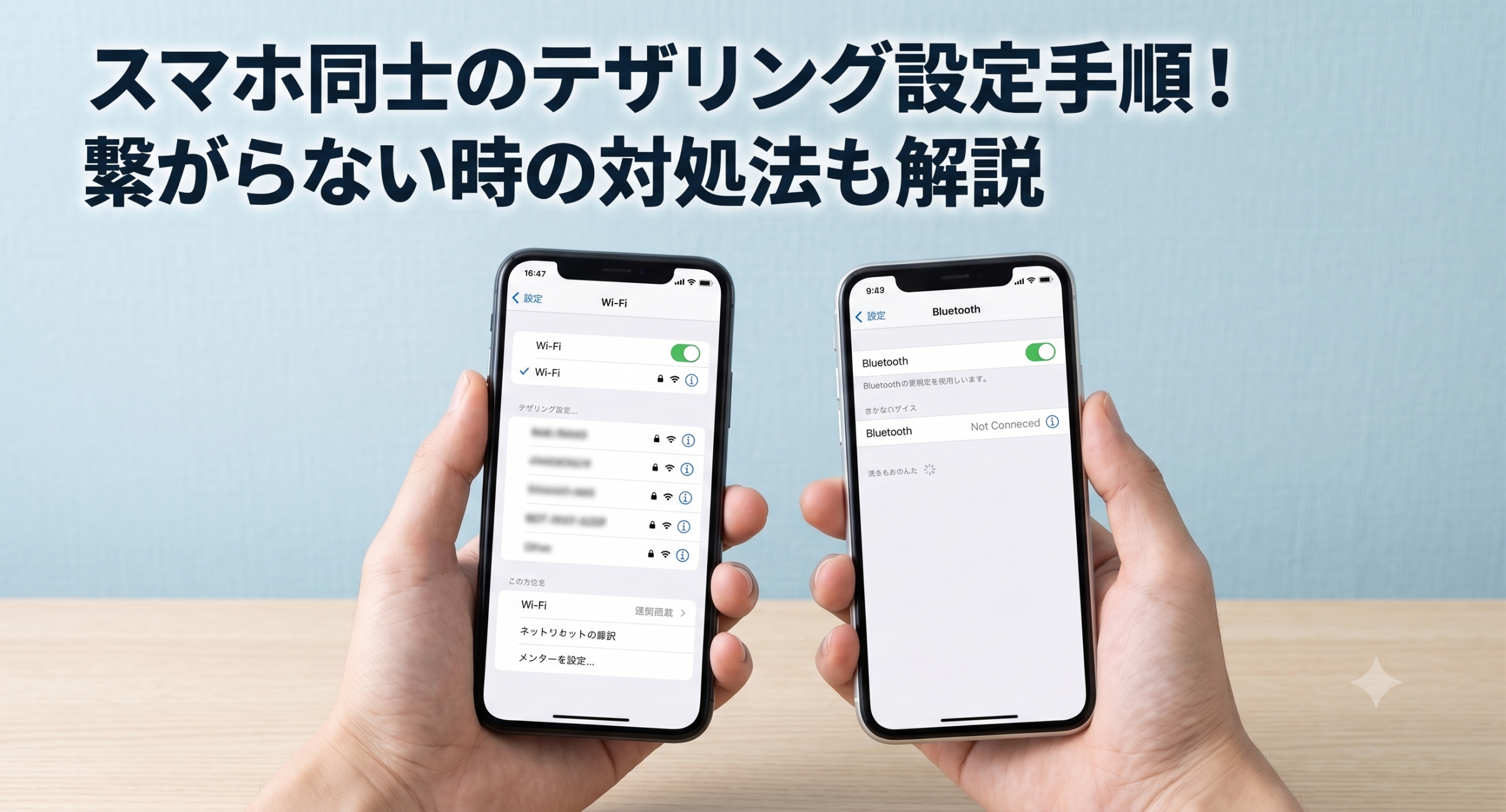
スマホ同士をテザリングで接続する場合、一般的な方法は「Wi-Fi接続」と「Bluetooth接続」の2種類です。 用途や状況に合わせて最適な方法を選ぶことが大切です。
通信速度とバッテリー消費の比較表
それぞれの接続方法における特徴やメリット・デメリットは以下の通りです。
| 接続方法 | Wi-Fi接続 | Bluetooth接続 |
| 通信速度 | 高速(動画視聴も快適) | 低速(Web閲覧やSNS程度) |
| バッテリー消費 | 多い(減りが早い) | 少ない(長持ちする) |
| メリット | 大容量の通信や複数台の同時接続に向いている | バッテリーを節約しながら長時間接続できる |
| デメリット | 親機・子機ともにバッテリーの消耗が激しい | 動画視聴や大容量ダウンロードには不向き |
通信速度を最優先して動画やゲームを楽しみたい場合は「Wi-Fi接続」、速度は遅くてもいいからバッテリーを長持ちさせたい場合は「Bluetooth接続」を選ぶと良いでしょう。
【注意喚起】データ通信量(ギガ)の消費とセキュリティ設定
スマホ同士でテザリングを行う際は、親機のデータ通信量(ギガ)が子機の通信によって消費される点に注意が必要です。 子機側がバックグラウンドでアプリの自動アップデートや同期を行うと、予想以上にデータ量を消費してしまうケースがあります。
また、第三者からの不正接続を防ぐため、親機側のパスワードは推測されにくい複雑なものに設定しておくことが不可欠です。
スマホ同士で繋ぐと親機のデータ通信量(ギガ)がどれくらい消費されるのか、具体的な目安や節約方法を詳しく知りたい方は、以下の記事で詳しく解説しています。
スマホ同士でテザリングをするやり方・設定手順
スマホ同士のテザリングは、「接続方法(Wi-FiかBluetoothか)」と「親機(電波を出す側)のOS」によって設定手順が異なります。 用途に合わせて、以下の手順で設定を行ってください。
【Wi-Fi接続】iPhoneから別のスマホ(iPhone/Android)へ繋ぐ場合
親機がiPhoneの場合の設定手順は以下の通りです。
- 【親機(iPhone)】「設定」アプリを開き、「インターネット共有」をタップします。
- 【親機(iPhone)】「ほかの人の接続を許可」をオンにします。画面に表示されるWi-Fiのパスワードを確認します。
- 【子機】設定からWi-Fi設定画面を開き、親機のiPhoneのネットワーク名(SSID)を選択します。
- 【子機】親機の画面に表示されていたパスワードを入力すれば接続完了です。
【Wi-Fi接続】Androidから別のスマホ(Android/iPhone)へ繋ぐ場合
親機がAndroidの場合の設定手順は以下の通りです。
- 【親機(Android)】「設定」アプリを開き、ネットワークとインターネット>テザリングの順にタップします。
- 【親機(Android)】「Wi-Fiテザリング」をオンにします。設定メニュー内からネットワーク名とテザリングのパスワードを確認します。
- 【子機】設定からWi-Fi設定画面を開き、親機のAndroidのネットワーク名を選択します。
- 【子機】親機で確認したパスワードを入力すれば接続完了です。
【Bluetooth接続】iPhoneから別のスマホ(iPhone/Android)へ繋ぐ場合
親機がiPhoneの場合の設定手順は以下の通りです。
- 【親機(iPhone)】「設定」アプリから「Bluetooth」をオンにします。
- 【親機(iPhone)】「設定」から「インターネット共有」を開き、「ほかの人の接続を許可」をオンにします。
- 【子機】「設定」から「Bluetooth」を開き、一覧から親機のiPhoneを選択します。
- 【両方のスマホ】画面にペアリングの要求が表示されたら、両方の端末で「ペアリング」をタップして接続完了です。
【Bluetooth接続】Androidから別のスマホ(Android/iPhone)へ繋ぐ場合
親機がAndroidの場合の設定手順は以下の通りです。
- 【親機(Android)】「設定」アプリから「ネットワークとインターネット」を開きます。
- 【親機(Android)】「テザリング」をタップし、「Bluetoothテザリング」をオンにします。
- 【子機】「設定」から「Bluetooth」を開き、新しいデバイスのペア設定から親機のAndroidを選択します。
- 【両方のスマホ】画面にペアリングの要求が表示されたら、両方の端末で「ペアリング」をタップして接続完了です。
スマホ同士のテザリングが繋がらない・遅いときの原因と解決策
「手順通りにやっているのに繋がらない」「通信速度が極端に遅い」といったトラブルが発生した場合、いくつかの原因が考えられます。 よくある5つの原因とそれぞれの解決策を確認しましょう。
1. パスワードの間違い・ネットワーク名(SSID)が出てこない
子機側のWi-Fi設定画面に親機のネットワーク名が表示されなかったり、パスワードを入力しても弾かれたりするケースです。
- 解決策:パスワードの「大文字・小文字」「数字の1と英小文字のl」などを間違えていないか再確認してください。また、親機側でテザリング設定画面を開いたままの状態で、子機側で再度Wi-Fiの検索(ON/OFFの切り替え)を行うと、ネットワーク名が表示されやすくなります。
2. Bluetoothのペアリング設定がうまくいっていない
Bluetoothテザリングを使用する際、事前にお互いのスマホを正しく認識(ペアリング)できていないことが原因です。
- 解決策:両方のスマホのBluetooth機能が「ON」になっているか確認します。一度ペアリングの履歴を削除し、最初から接続設定をやり直すことで改善するケースが多いです。
3. 携帯キャリアの「テザリングオプション」に未加入である
契約している携帯キャリアや料金プランによっては、テザリングを利用するために事前申し込み(テザリングオプションへの加入)が必要な場合があります。
- 解決策:親機側の契約プランを確認してください。オプション未加入の場合は、マイページやショップなどから手続きを行う必要があります。
4. 接続台数の上限(iPhoneは最大5台等)を超えている
親機のスマホに複数の機器(タブレットやパソコンなど)を同時に繋いでいると、上限に達して新しいスマホが接続できなくなります。特に親機がiPhoneの場合、同時接続台数は最大5台までという仕様になっています。
- 解決策:現在テザリングに繋がっている他の機器のWi-Fiをオフにし、接続台数を減らしてから再度試してください。
5. 一定時間通信がなく省電力モードで自動切断されている
スマホにはバッテリー消費を抑える機能が備わっており、一定時間データの送受信がないと、テザリング機能が自動的にオフになることがあります。
- 解決策:親機側のテザリング設定をもう一度オンにし直してください。自動切断を防ぐために、親機側の省電力設定を見直すのも有効です。
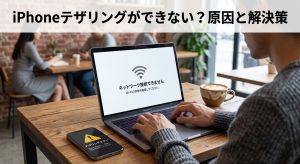
なお、「インターネットなし」と表示されて繋がらなくなった場合の詳細な解決策を知りたい方は、以下の記事も参考にしてください。
【解決策まとめ】まずは親機と子機の両方を「再起動」してみよう
上記に挙げた原因に当てはまらない場合や、どうしても原因が特定できないときは、親機と子機の両方のスマホを一度「再起動」することをおすすめします。 スマホの内部メモリで一時的なシステムエラーが起きているだけのケースが多く、再起動するだけであっさりと問題が解決することは珍しくありません。
スマホ同士のテザリングに関するよくある質問(FAQ)
スマホ同士のテザリングに関する、ユーザーから寄せられるリアルな疑問にお答えします。
Q1. スマホ同士をケーブルで繋ぐ「USBテザリング」はできる?
可能なケースもありますが、基本的には非推奨です。 パソコンとスマホを繋ぐUSBテザリングとは異なり、スマホ同士の接続ではどちらがホスト(親)でクライアント(子)になるかの構築が必要なため、原則として対応していません。 OTG変換アダプタなどを用いれば物理的に可能なケースもありますが、設定の難易度や互換性の観点から、基本はWi-FiかBluetoothによる接続を推奨します。
Q2. テザリングをしていると検索履歴や見たサイトは相手(親機)にバレる?
バレることはありません。 テザリングの親機はあくまで「インターネット回線を仲介しているだけ」の役割です。子機のスマホでどのようなウェブサイトを閲覧したか、どのようなキーワードで検索したかといった具体的な履歴が親機側に残る仕組みはないため、安心して利用できます。
Q3. テザリング中の親機のバッテリー消費(減りの早さ)を抑える方法は?
テザリング中のバッテリー消費を抑えるには、以下の対策が効果的です。
- 通信速度を求めないときは「Bluetooth接続」を利用する
- 親機側の画面輝度(明るさ)を下げたり、不要なバックグラウンドアプリを終了させたりする
- 子機側で大容量のデータ通信(動画視聴やアプリのアップデートなど)を控える
テザリングの通信量やバッテリー消耗に限界を感じたら「Baycom WiMAX+5G」がおすすめ!
スマホ同士のテザリングは便利ですが、「親機のギガがすぐに減ってしまう」「スマホのバッテリーがあっという間に消耗する」「複数台繋ぐと通信が遅くてイライラする」といった状況に悩まされることも少なくありません。
そのようなストレスを根本から解決し、外出先でも快適なネット環境を手に入れたいなら、モバイルWi-Fiルーターの「Baycom WiMAX+5G」の導入を検討してみてはいかがでしょうか。
Baycom WiMAX+5Gなら、スマホのテザリングにはない多くのメリットがあります。
- データ容量無制限でサクサク繋がる:親機のギガ残量を気にする必要がなく、動画もゲームも思い切り楽しめます。
- スマホのバッテリーを消費しない:ルーター単体が電波を発信するため、スマホの電池減りを気にする必要がありません。
- 複数台の同時接続も快適:サブ機、子供用スマホ、仕事用PCなど、多くの機器を同時に繋いでも安定した高速通信を維持できます。
現在、Baycom WiMAX+5Gがお得に使えるキャンペーンを実施中です。 快適なモバイルネットライフをスタートさせる絶好の機会ですので、ぜひ詳細をチェックしてみてください。
ベイコムのサービス提供エリアは以下のとおりです。
【兵庫エリア】 尼崎市、伊丹市、西宮市、宝塚市/川西市/神戸市北区の一部
【大阪エリア】 福島区、西淀川区、港区、大正区、此花区、西区、浪速区、西成区、住之江区、北区/中央区の一部
詳しくは、ベイコム公式サイトのサービス対象エリアをご覧ください。
まとめ
スマホ同士のテザリングは、サブ機や子供用スマホのネット接続、通信費の節約などにおいて便利です。接続方法は、通信速度が速い「Wi-Fi」と、バッテリー消費が少ない「Bluetooth」の2つが基本となります。
もし繋がらないときは、パスワードの確認や接続台数の上限を見直し、まずは両方の端末を再起動してみましょう。USBケーブルを使ったスマホ同士のテザリングは原則非対応のため、Wi-FiかBluetoothを推奨しています。
テザリングの通信量やバッテリー消耗が気になる場合は、より快適で安定したインターネット環境を構築できる「Baycom WiMAX+5G」の活用がおすすめです。データ無制限で利用できるので、ぜひご検討ください。





カテゴリから探す